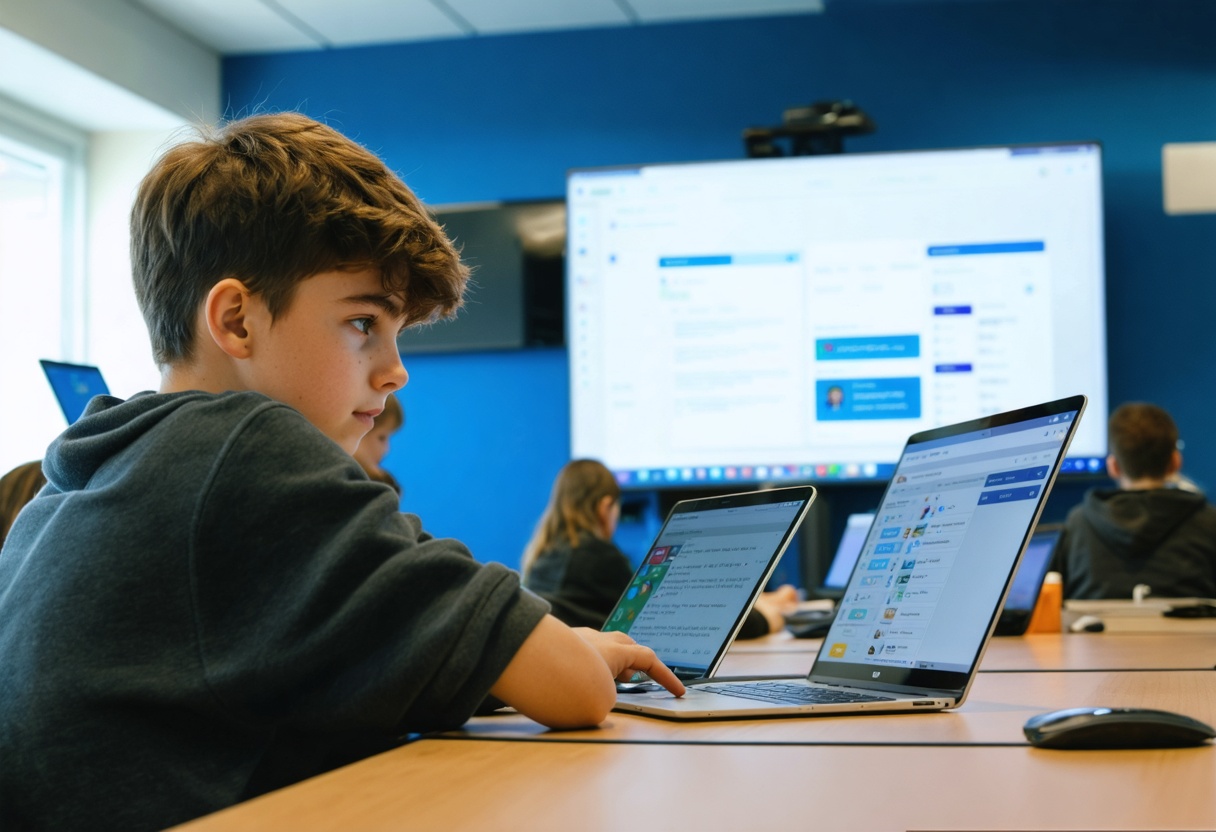
Oze yvelines : guide pratique de l’ENT 78 pour élèves, parents et enseignants
Oze yvelines est l’espace numérique de travail (ENT 78) utilisé par les collèges des Yvelines, dans le périmètre de l’Académie de Versailles. Il centralise, au même endroit, les informations de vie scolaire, les devoirs, des documents et des échanges avec l’établissement.
Ce guide répond aux besoins du quotidien : première connexion sur ozecollege.yvelines.fr, repérage rapide des rubriques (notes, cahier de textes / devoirs, agenda, ressources), usage par profil (compte parent vs compte élève) et dépannage des problèmes les plus courants, sans suppositions inutiles.
Situer Oze Yvelines (ENT 78) : à qui s’adresse la plateforme, pour quels collèges, et ce que l’on peut y faire
Oze Yvelines est une plateforme départementale orientée collège : elle sert de point d’entrée unique vers des services scolaires et de communication, via le portail ozecollege.yvelines.fr. Elle ne vise pas “tous les établissements” et son usage peut varier selon les choix de chaque collège.
Dans les Yvelines, l’ENT est généralement utilisé pour : consulter des informations publiées par l’établissement, accéder à des ressources pédagogiques, suivre des éléments de scolarité (selon paramétrage), et échanger via une messagerie ENT. Certaines rubriques peuvent être visibles ou non, selon le profil et les droits attribués.
Parent, élève, enseignant : droits et objectifs (à retenir)
La différence la plus utile n’est pas l’interface, mais le périmètre d’accès. Un compte élève sert à travailler et suivre les consignes. Un compte parent sert à suivre, valider des informations et communiquer avec l’établissement, sans se substituer à l’élève.
- Élève : devoirs, contenus de cours, documents partagés, échanges pédagogiques (selon usages du collège).
- Parent : informations établissement, suivi de la scolarité (absences/retards si disponibles), messages, documents administratifs.
En cas de doute sur une rubrique “manquante”, la cause la plus fréquente est un droit non activé ou un choix d’organisation interne (rubrique non utilisée par l’établissement).
Tableau express : “où trouver quoi” (sans chercher pendant 10 minutes)
| Objectif utilisateur | Section Oze la plus probable | Résultat attendu |
|---|---|---|
| Vérifier les devoirs du soir | Cahier de textes / Devoirs | Consignes, pièces jointes, date pour le lendemain |
| Voir les notes / évaluations | Notes / Évaluations (si activé) | Notes, commentaires, dates d’évaluation |
| Suivre la semaine (contrôles, sorties) | Agenda | Échéances et événements publiés |
| Récupérer un document | Ressources / Documents / Espace de travail | Téléchargement du fichier, consignes associées |
| Envoyer un message au collège | Messagerie ENT | Message envoyé au bon destinataire, trace conservée |
| Comprendre une absence/retard | Vie scolaire / Absences/retards (si activé) | État, justificatif attendu, informations de suivi |
Accéder à Oze : parcours de première connexion, activation des identifiants et règles de sécurité (élève/parent)
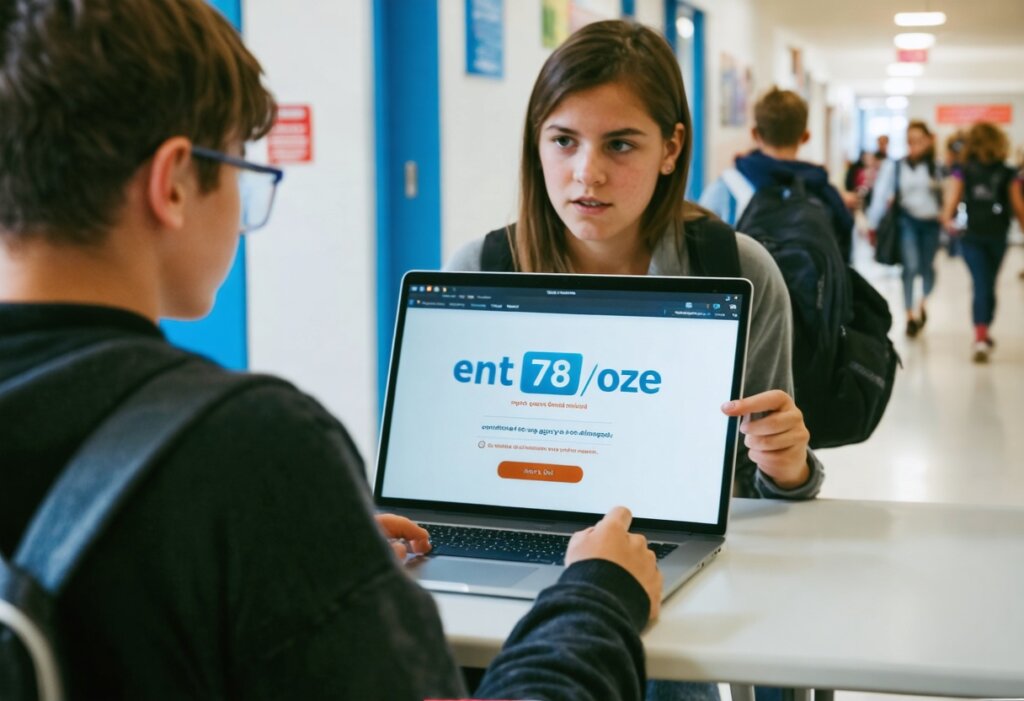
La première connexion se joue sur deux points : disposer des bons identifiants (parent et élève sont distincts) et passer par le bon portail (ozecollege.yvelines.fr). Ensuite, une hygiène de mot de passe évite la majorité des blocages.
Première connexion : le parcours qui fonctionne dans la plupart des cas
Les collèges transmettent généralement les identifiants (ou un lien d’activation) en début d’année ou lors de l’arrivée d’un nouvel élève. Les modalités exactes dépendent de l’établissement, mais le chemin pratique reste stable.
- Ouvrir un navigateur à jour et accéder à ozecollege.yvelines.fr.
- Choisir le profil si demandé (parent/élève/enseignant) et saisir l’identifiant.
- À la première connexion, changer le mot de passe si la plateforme le propose (ou le collège l’exige).
- Vérifier l’accès aux rubriques clés : cahier de textes / devoirs, messagerie, documents.
Règles de sécurité simples (et réalistes) pour éviter les soucis
Un mot de passe oublié ou un compte confondu est plus fréquent qu’une “panne”. Les meilleures pratiques 2026 restent basiques, mais doivent être appliquées sur les appareils partagés.
À faire : mot de passe unique, gestionnaire de mots de passe si possible, déconnexion en fin de session sur ordinateur familial, et séparation stricte des comptes parent/élève. À éviter : enregistrer le mot de passe sur un poste public, partager l’identifiant élève au sein de la famille, ou laisser une session ouverte.
Checklist “prise en main en 10 minutes”
Cette checklist sert à sécuriser l’accès et à repérer les écrans utiles dès le départ.
- Tester la connexion avec le compte parent puis avec le compte élève (dans deux sessions séparées).
- Repérer l’accès au cahier de textes / devoirs et à l’agenda.
- Ouvrir la messagerie ENT et identifier les destinataires (professeur principal, vie scolaire, administration).
- Télécharger un document pour vérifier que le navigateur autorise les téléchargements.
- Vérifier les notifications disponibles (mail, application, selon configuration).
Trouver rapidement l’information utile : notes, cahier de textes/devoirs, agenda, ressources et documents (checklist par écran)
Pour gagner du temps, l’objectif est de savoir où chercher en premier selon la tâche : devoirs, documents, messages. Les intitulés exacts peuvent varier, mais les logiques d’accès restent comparables.
Devoirs et cahier de textes : la routine “soir + semaine”
Le cahier de textes / devoirs est le meilleur point de départ : il regroupe généralement les consignes par date et par matière, parfois avec des pièces jointes. Une mise à jour peut arriver le jour même, notamment après un cours.
Bon réflexe : vérifier la date affichée, puis ouvrir la matière concernée pour repérer consigne + fichier + éventuel commentaire. Si plusieurs enfants utilisent le même appareil, confirmer le nom de l’élève connecté avant de lire la page (risque de confusion).
Notes / évaluations : ce qui est visible dépend du collège
La rubrique notes / évaluations peut exister ou non selon le paramétrage. Lorsqu’elle est activée, elle sert à consulter des notes, des appréciations et des dates d’évaluation, avec des délais de publication variables selon les équipes.
Si la rubrique n’apparaît pas, il ne faut pas en déduire un dysfonctionnement : le collège peut utiliser un autre canal interne pour les notes, ou limiter l’affichage à certains profils. En cas de doute, la vie scolaire ou le secrétariat peut confirmer le fonctionnement local.
Agenda, ressources et documents : retrouver un fichier sans fouiller
L’agenda sert à suivre des échéances (contrôles, sorties, réunions), tandis que les ressources et documents regroupent des contenus pédagogiques ou administratifs. La difficulté la plus fréquente est la multiplication des emplacements selon la matière.
Pour retrouver un document, commencer par la matière (ou l’espace de classe), puis chercher un onglet “Documents”, “Ressources” ou un lien associé au devoir. Si un fichier ne s’ouvre pas, le problème vient souvent du navigateur (téléchargement bloqué) ou d’un lecteur PDF non à jour.
Communiquer et suivre la scolarité : messagerie, informations établissement, absences/retards, signatures et documents
La messagerie et les informations d’établissement permettent d’éviter les pertes de papier et les malentendus. L’enjeu est de contacter la bonne personne, avec un message court et traçable.
Messagerie ENT : écrire utile, au bon destinataire
La messagerie ENT est adaptée aux échanges liés à la scolarité (question sur un devoir, précision d’organisation, demande de rendez-vous). Pour limiter les aller-retours, un message efficace contient : objet clair, contexte (classe, date), demande précise, et éventuellement une pièce jointe.
Un message ENT utile répond à trois questions : “de quel élève s’agit-il”, “sur quel cours ou quelle date”, et “quelle action est attendue”.
Informations établissement : ce qu’il faut consulter en priorité
Les collèges publient souvent des informations pratiques (réunions, sorties, menus, actualités, procédures internes) dans des rubriques dédiées. Les mises à jour importantes peuvent être signalées par une notification ou un bandeau, selon configuration.
Astuce : en début de semaine, vérifier les annonces et l’agenda. En période d’évaluations ou de sorties, vérifier les documents associés (autorisation, horaires, consignes).
Absences/retards, signatures et documents : éviter les confusions
Quand la rubrique absences/retards est disponible, elle permet de consulter un état de suivi et, parfois, des éléments liés à la justification. Dans certains collèges, des documents peuvent être proposés à la lecture ou à la validation.
Point de vigilance : sur un appareil partagé, la confusion de compte peut conduire à lire les informations du mauvais enfant. Avant toute action (signature/consultation), confirmer le profil connecté et l’élève associé.
Cas fréquents et dépannage : identifiants oubliés, compte bloqué, erreurs de connexion, navigateur, appli mobile, multi-comptes
La majorité des incidents se résout en identifiant le symptôme (erreur, page blanche, boucle) puis en testant une solution simple (navigateur, cache, identifiants). Si le problème persiste, le collège doit souvent intervenir pour un déblocage ou une vérification de droits.
Arbre de décision : “je n’arrive pas à me connecter”
Symptôme 1 : identifiant/mot de passe refusé
Cause probable : erreur de saisie, mauvais profil (parent vs élève), mot de passe changé, verrouillage après tentatives.
Action : vérifier le profil, retaper sans copier-coller (majuscule/verrouillage), tenter une réinitialisation si disponible. Sinon, contacter le collège pour déblocage.
Symptôme 2 : page blanche / site qui tourne en boucle
Cause probable : cache/cookies corrompus, extension de blocage, navigateur trop ancien.
Action : essayer en navigation privée, puis vider cache/cookies du site, désactiver temporairement une extension, tester un autre navigateur à jour.
Symptôme 3 : accès OK sur mobile mais pas sur ordinateur (ou inversement)
Cause probable : session enregistrée, cookies, proxy/filtre, paramètres de sécurité.
Action : se déconnecter partout, supprimer les données du site, tester un autre réseau (4G/partage de connexion) pour isoler un blocage local.
Symptôme 4 : certaines rubriques manquent
Cause probable : connecté avec le mauvais compte, droits non attribués, rubrique non utilisée par le collège.
Action : vérifier le compte connecté, comparer parent/élève, puis demander au collège si la rubrique est activée.
Identifiants oubliés : quoi faire sans perdre du temps
Pour une réinitialisation mot de passe, deux cas existent : une procédure en ligne (si activée) ou un passage par l’établissement. Dans le doute, le plus fiable est de suivre la méthode indiquée par le collège (carnet de correspondance, courrier de rentrée, rubrique d’aide).
Avant de demander de l’aide, préparer : nom/prénom, classe, nom du collège, profil (parent/élève), et une description exacte du message d’erreur. Une capture d’écran (sans informations sensibles) accélère la résolution.
Appli mobile et multi-comptes : éviter les confusions parent/élève
Selon les versions et choix locaux, l’accès peut se faire via navigateur mobile ou via une application. Si une application est proposée, elle est utile pour les notifications, mais elle amplifie le risque d’utiliser le mauvais compte sur un téléphone familial.
Bonnes pratiques : utiliser des profils séparés sur l’appareil, se déconnecter avant de changer de compte, et nommer clairement les sessions si l’interface le permet. Pour des parents de plusieurs enfants, vérifier l’enfant sélectionné avant de consulter devoirs ou messages.
Bonnes pratiques 2026 : organisation, notifications, confidentialité (RGPD), et quand contacter le collège vs l’assistance ENT
Une utilisation efficace repose sur une routine simple (2 à 3 moments de vérification) et sur une gestion rigoureuse des comptes. La confidentialité n’est pas théorique : l’ENT contient des données scolaires relevant du RGPD, donc le partage d’accès doit rester limité.
Organisation : une routine qui réduit l’oubli des devoirs
Pour l’élève, l’efficacité vient de la répétition : consulter le cahier de textes après les cours, puis refaire un point le soir. Pour le parent, l’objectif est de vérifier les informations importantes sans sur-contrôler : une consultation planifiée suffit généralement.
Repères utiles : un point “semaine” (agenda + annonces) et un point “quotidien” (devoirs + messages). Lorsque des documents sont publiés, les enregistrer dans un dossier daté (ex. “Collège – 2026 – Documents”) évite de les rechercher à nouveau.
Notifications : activer sans subir
Les notifications (messages, informations, parfois devoirs) peuvent être activées selon l’équipement et les réglages disponibles. L’enjeu est de ne pas transformer l’ENT en source d’alertes permanentes.
Réglage conseillé : activer les notifications pour la messagerie et les informations importantes, et conserver une vérification manuelle quotidienne pour le reste. Sur un appareil partagé, désactiver les notifications si elles exposent des informations à d’autres personnes.
Confidentialité (RGPD) : gestes concrets sur appareil familial
Le RGPD / données scolaires implique de limiter l’accès : ne pas diffuser les identifiants, éviter les captures d’écran contenant des informations sensibles, et protéger l’appareil par code/verrouillage. Sur ordinateur partagé, préférer un navigateur avec profils séparés ou la navigation privée.
Quand contacter le collège vs l’assistance ENT (et quoi préparer)
La règle pratique : le collège gère l’identité, les droits et la scolarité; l’assistance ENT traite davantage les dysfonctionnements techniques de la plateforme.
Contacter le collège si : identifiants non reçus, compte bloqué, changement de responsable légal, problème de droits (rubriques absentes), question sur absences/retards ou documents officiels.
Contacter l’assistance ENT si : problème technique reproductible (page blanche, erreur serveur), bug d’affichage persistant sur plusieurs navigateurs, difficulté liée à l’application (si utilisée), anomalie de performance.
Informations à fournir dans tous les cas : nom et prénom, collège, classe, profil (parent/élève), URL utilisée (ozecollege.yvelines.fr), date/heure, navigateur/appareil, message d’erreur exact, et capture d’écran si possible (en masquant données sensibles).
Aller plus vite au quotidien : les réflexes qui évitent 80% des problèmes
Le gain de temps vient de trois réflexes : vérifier le bon compte (parent/élève), commencer par la rubrique la plus probable (devoirs, messages, documents), et isoler rapidement un problème technique en testant un autre navigateur ou une session privée.
En gardant des identifiants propres, une routine de consultation et une séparation stricte des profils, Oze yvelines devient un outil de suivi lisible plutôt qu’un portail “où l’on se perd”. Si une information manque, la cause est souvent locale (choix du collège) et se confirme en un message court à la vie scolaire.
FAQ
Quelle est la différence entre Oze Yvelines, ENT 78 et (Néo) mentionné dans certains guides ?
Oze Yvelines désigne l’ENT utilisé par les collèges des Yvelines (ENT 78), accessible via ozecollege.yvelines.fr. “Néo” peut apparaître dans des guides car certains territoires/collectivités utilisent d’autres ENT ou des dénominations proches. Le plus fiable est de se référer au portail et aux consignes du collège.
Que faire si je n’arrive pas à me connecter à ozecollege.yvelines.fr (message d’erreur, page blanche, boucle) ?
Commencer par tester en navigation privée, puis vider cache/cookies liés au site. Essayer un autre navigateur à jour et désactiver temporairement une extension de blocage. Si le problème persiste sur plusieurs appareils/réseaux, transmettre au collège (ou à l’assistance ENT) l’heure, le navigateur et le message d’erreur.
Comment récupérer un identifiant ou réinitialiser un mot de passe Oze pour un parent ou un élève ?
Suivre la procédure indiquée par le collège (document de rentrée, rubrique d’aide, contact vie scolaire/secrétariat). Selon configuration, une réinitialisation mot de passe peut être possible en ligne; sinon, le collège procède au déblocage ou à la remise des identifiants. Préparer identité, classe, et profil (parent/élève).
Peut-on gérer plusieurs enfants (ou parent + élève) avec un seul appareil et éviter les confusions de compte ?
Oui, en séparant strictement les sessions : déconnexion systématique, profils de navigateur distincts, ou navigation privée pour un second compte. Il est recommandé d’éviter l’enregistrement automatique des mots de passe sur un appareil partagé et de vérifier l’enfant affiché avant de consulter devoirs ou absences.
Oze existe-t-il en application mobile et comment activer les notifications (devoirs, messages, infos collège) ?
L’accès peut se faire sur mobile via navigateur et, selon les choix locaux, via une application. Les notifications dépendent des réglages disponibles : activer en priorité celles de la messagerie ENT et des informations d’établissement, puis ajuster pour éviter la sur-sollicitation. Sur téléphone familial, attention aux notifications visibles sur l’écran verrouillé.
Où trouver les devoirs/notes/documents et comment savoir si un professeur a publié une mise à jour ?
Les devoirs se trouvent dans le cahier de textes / devoirs, les documents dans “Ressources/Documents” ou liés à un devoir, et les notes dans “notes / évaluations” si la rubrique est activée. Une mise à jour est souvent visible par un changement de date, un nouveau fichier joint ou une notification (si activée). En cas de doute, vérifier que le bon compte est connecté.

Sommaire
- Situer Oze Yvelines (ENT 78) : à qui s’adresse la plateforme, pour quels collèges, et ce que l’on peut y faire
- Accéder à Oze : parcours de première connexion, activation des identifiants et règles de sécurité (élève/parent)
- Trouver rapidement l’information utile : notes, cahier de textes/devoirs, agenda, ressources et documents (checklist par écran)
- Communiquer et suivre la scolarité : messagerie, informations établissement, absences/retards, signatures et documents
- Cas fréquents et dépannage : identifiants oubliés, compte bloqué, erreurs de connexion, navigateur, appli mobile, multi-comptes
- Bonnes pratiques 2026 : organisation, notifications, confidentialité (RGPD), et quand contacter le collège vs l’assistance ENT
- Aller plus vite au quotidien : les réflexes qui évitent 80% des problèmes
- FAQ
- Quelle est la différence entre Oze Yvelines, ENT 78 et (Néo) mentionné dans certains guides ?
- Que faire si je n’arrive pas à me connecter à ozecollege.yvelines.fr (message d’erreur, page blanche, boucle) ?
- Comment récupérer un identifiant ou réinitialiser un mot de passe Oze pour un parent ou un élève ?
- Peut-on gérer plusieurs enfants (ou parent + élève) avec un seul appareil et éviter les confusions de compte ?
- Oze existe-t-il en application mobile et comment activer les notifications (devoirs, messages, infos collège) ?
- Où trouver les devoirs/notes/documents et comment savoir si un professeur a publié une mise à jour ?
- FAQ
Derniers articles






Newsletter
Recevez les derniers articles directement par mail