Sur mac clavier : touches, raccourcis et réglages pour gagner du temps sur macOS
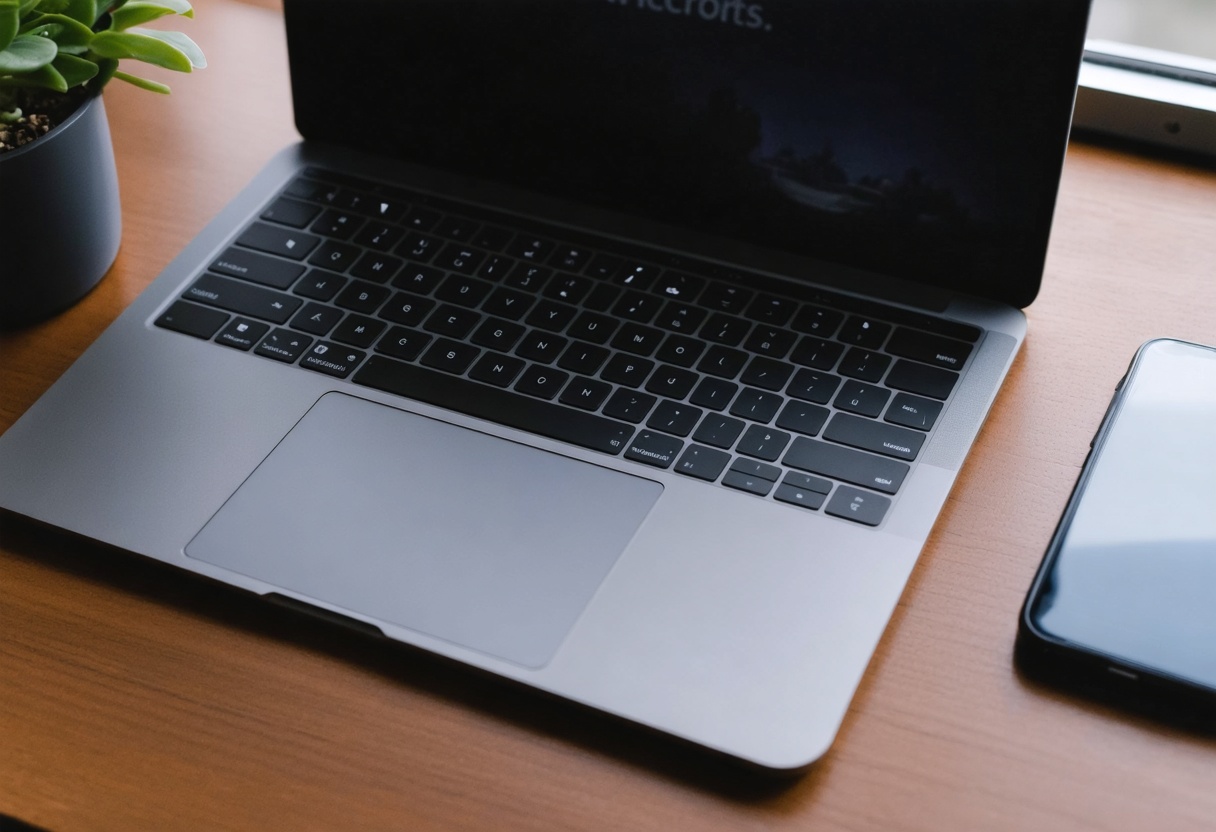
Sur mac clavier, tout se joue dans une poignée de touches et de combinaisons qui reviennent en boucle : écrire, naviguer, gérer les fenêtres, capturer l’écran, ou récupérer la main quand une app se fige. Ce guide met d’abord de l’ordre dans les touches spécifiques Apple (⌘ ⌥ ⌃ ⇧ Fn), puis propose les raccourcis vraiment utiles au quotidien, et termine par les réglages macOS qui rendent l’ensemble cohérent sur MacBook comme sur clavier externe.
Cartographier les touches du clavier Mac : ⌘, ⌥, ⌃, ⇧, Fn et leurs rôles concrets
Pour progresser vite, il faut savoir quelle touche joue quel rôle sur macOS : Commande (⌘) sert à la plupart des actions, Option (⌥) modifie/affine, Contrôle (⌃) est plus “système”, Maj (⇧) change la variante, et Fn bascule la rangée des fonctions selon le réglage.
Sur un clavier Mac, les symboles affichés dans les menus (par exemple dans Finder, Safari ou Pages) correspondent aux touches physiques. Retenir ces équivalences évite de chercher : macOS affiche rarement “Ctrl+C” comme sur Windows, mais plutôt “⌘C”.
| Touche (symbole) | Nom Apple | Rôle typique sur macOS | Équivalent utile côté Windows |
|---|---|---|---|
| ⌘ | Commande | Raccourcis d’action (copier, enregistrer, fermer, rechercher…) | Ctrl |
| ⌥ | Option | Caractères spéciaux, variantes de raccourcis, actions “alternatives” | Alt (et parfois AltGr selon le besoin) |
| ⌃ | Contrôle | Commandes système, menus contextuels, Mission Control selon config | Ctrl (mais l’usage n’est pas le même) |
| ⇧ | Maj | Majuscules + “version étendue” d’un raccourci (sélection, variantes) | Shift |
| Fn (🌐 sur certains Mac) | Fonction | Bascule des touches de fonction, accès aux émojis/symboles, dictée (selon réglages) | Fn |
Repère pratique : sur Mac, la touche marquée “delete” au-dessus de Retour arrière supprime en arrière (comme Backspace). Pour supprimer “vers l’avant” (comme Suppr sur Windows), la combinaison la plus courante est Fn + delete sur MacBook.
Sur macOS, les menus affichent les raccourcis officiels avec les symboles ⌘ ⌥ ⌃ ⇧ : les apprendre, c’est apprendre le “langage” du Mac.
Les raccourcis incontournables au quotidien (copier/coller, onglets, recherche, capture, annuler) avec équivalents Windows utiles
Les raccourcis “réflexes” font gagner le plus de temps, car ils s’appliquent partout : navigateur, Finder, éditeur de texte, messagerie. L’objectif est de mémoriser un socle stable, puis d’ajouter quelques variantes (avec ⇧ ou ⌥) quand elles ont un impact réel.
Pour les personnes venant de Windows, la règle la plus fiable est simple : remplacer Ctrl par Commande (⌘) dans la plupart des applications (copier, coller, enregistrer, rechercher…). Le reste dépend davantage de macOS et des apps.
| Situation | Raccourci Mac | Quand l’utiliser | Équivalent Windows |
|---|---|---|---|
| Copier / Coller | ⌘C / ⌘V | Transférer du texte, des fichiers, des éléments entre apps | Ctrl+C / Ctrl+V |
| Couper / Coller | ⌘X / ⌘V | Déplacer du contenu dans un document | Ctrl+X / Ctrl+V |
| Annuler / Rétablir | ⌘Z / ⇧⌘Z | Revenir en arrière (et refaire) sans chercher dans les menus | Ctrl+Z / Ctrl+Y (souvent) |
| Rechercher | ⌘F | Trouver un mot sur une page ou dans un document | Ctrl+F |
| Nouvel onglet / Fermer l’onglet | ⌘T / ⌘W | Naviguer vite dans un navigateur, un terminal, certains éditeurs | Ctrl+T / Ctrl+W |
| Rouvrir l’onglet fermé | ⇧⌘T | Récupérer une page fermée par erreur | Ctrl+Shift+T |
| Enregistrer | ⌘S | Sauvegarder sans quitter le clavier | Ctrl+S |
| Imprimer | ⌘P | Lancer l’impression ou générer un PDF (selon l’app) | Ctrl+P |
| Capture d’écran (outil complet) | ⇧⌘5 | Choisir zone/fenêtre/écran + options d’enregistrement | Outil Capture / Win+Shift+S |
Trois captures d’écran à connaître, car elles couvrent 99% des besoins : ⇧⌘3 (écran entier), ⇧⌘4 (zone), ⇧⌘5 (panneau complet avec options). Ajouter ⌃ à ces raccourcis copie la capture dans le presse-papiers au lieu de créer un fichier, pratique pour coller directement dans un mail ou un chat.
Raccourcis pour piloter macOS (Finder, fenêtres, Mission Control, forcer à quitter) : le “noyau système” à connaître
Les raccourcis “système” permettent de garder le contrôle : changer d’app, fermer proprement, afficher Finder, ou forcer à quitter en cas de blocage. Ce noyau fait la différence entre un usage “souris” et une navigation fluide sur macOS.
Le plus universel pour passer d’une application à l’autre est ⌘Tab. En le maintenant, chaque pression sur Tab fait avancer ; avec ⇧, le cycle s’inverse. Pour se concentrer sur une app sans fouiller le Dock, c’est le geste le plus rentable.
- ⌘Espace : ouvrir Spotlight pour lancer une app, retrouver un fichier, faire un calcul rapidement.
- ⌘H : masquer l’app active (utile en réunion/partage d’écran ou pour désencombrer).
- ⌘Q : quitter l’app (différent de fermer une fenêtre avec ⌘W).
- ⌥⌘⎋ : ouvrir Forcer à quitter quand une application ne répond plus.
- ⌘N (souvent) : nouvelle fenêtre/document dans de nombreuses apps, et dans Finder une nouvelle fenêtre.
- ⌘, : ouvrir les réglages/préférences de l’application active (quand elle les propose).
Pour Finder, l’intérêt est de revenir rapidement au gestionnaire de fichiers : cliquer sur le Bureau puis ⌘N ouvre souvent une fenêtre Finder. Beaucoup d’utilisateurs gagnent aussi du temps en exploitant Spotlight (⌘Espace) comme “lanceur” plutôt qu’en cherchant l’icône.
Concernant la gestion des fenêtres, macOS varie selon les apps (certaines sont très “onglets”, d’autres très “fenêtres”). Un réflexe utile : ⌘W ferme la fenêtre/onglet courant, tandis que ⌘Q quitte réellement l’application. En cas de confusion, se fier au menu de l’app (nom de l’app en haut à gauche), qui indique le raccourci exact.
Personnaliser son clavier sur Mac : Réglages Système > Clavier, répétition, accents, sources de saisie, raccourcis clavier
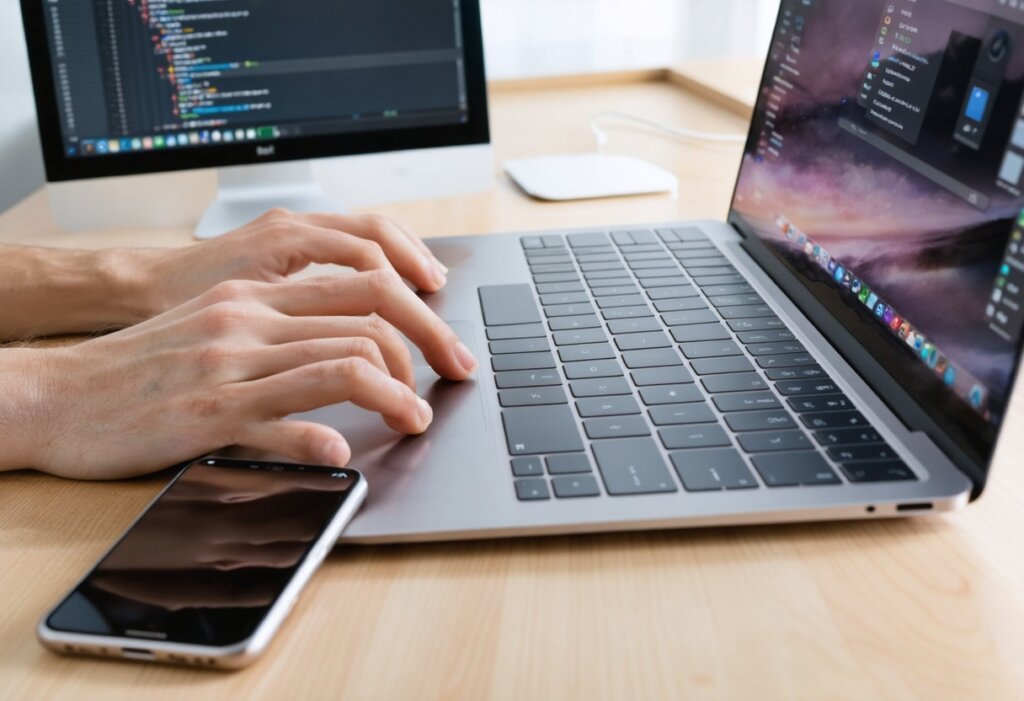
La personnalisation se fait principalement dans Réglages Système > Clavier : c’est là que se règlent la répétition, la saisie multilingue, et surtout l’accès aux raccourcis clavier macOS. L’enjeu est d’adapter le clavier à la frappe réelle (AZERTY/QWERTY, accents, vitesse) et d’éviter les conflits.
Les réglages qui changent vraiment la sensation de frappe
La vitesse de saisie dépend autant de l’habitude que des paramètres. Dans Réglages Système > Clavier, les options de répétition (maintien d’une touche) influencent le confort en rédaction et en navigation (défilement, suppression d’un mot, etc.).
Pour les accents et caractères spéciaux, deux approches coexistent : maintenir une lettre pour choisir un accent (pratique en français), ou utiliser Option (⌥) en combinaison pour produire des symboles. Selon la source de saisie et les réglages, l’une peut prendre le dessus, d’où l’intérêt de vérifier ce qui est activé.
Sources de saisie : AZERTY, QWERTY et bascule rapide
Changer de langue/clavier ne sert pas qu’aux bilingues : certaines équipes passent en QWERTY pour le code, d’autres gardent l’AZERTY pour la rédaction. Dans la section des méthodes de saisie, l’ajout d’une source permet de basculer sans réinstaller quoi que ce soit, puis d’afficher un indicateur dans la barre des menus.
Afficher et modifier les raccourcis clavier macOS
macOS centralise de nombreux raccourcis (captures, Mission Control, services, etc.) dans la zone dédiée aux raccourcis clavier à l’intérieur des réglages. L’avantage est double : voir ce qui existe déjà (et donc apprendre plus vite), et désactiver ou modifier ce qui entre en conflit avec une application (montage, design, IDE…).
Un point de méthode : quand un raccourci “ne marche plus”, vérifier d’abord s’il est déjà utilisé ailleurs (macOS, une app au premier plan, ou un utilitaire). Les conflits sont fréquents avec les touches de fonction, les captures d’écran, et certains gestionnaires de fenêtres.
Touches de fonction (F1–F12) et Fn : comportements, bascule, cas MacBook/claviers externes, erreurs fréquentes
Sur MacBook, la rangée du haut est souvent dédiée aux fonctions matérielles (luminosité, volume, Mission Control), et les touches de fonction F1–F12 s’obtiennent via Fn… sauf si un réglage inverse ce comportement. Comprendre cette bascule évite les blocages dans les logiciels pro (tableurs, développement, 3D).
Dans Réglages Système > Clavier, un réglage permet d’utiliser F1–F12 comme des touches de fonction “standard” par défaut, et de passer aux actions Apple en maintenant Fn (ou l’inverse selon la préférence). Sur clavier externe Apple ou compatible, la présence et l’emplacement de Fn peuvent varier, d’où des différences de geste.
Erreurs fréquentes à repérer :
Fn inversée : une app attend F5 mais la touche ajuste la luminosité. Solution : activer l’usage standard des F1–F12, ou maintenir Fn au moment de la pression.
Touches non reconnues sur un clavier tiers : certains modèles nécessitent un mode Mac/PC, ou n’exposent pas correctement certaines touches. Vérifier la configuration du clavier, puis tester dans une autre app pour isoler un problème logiciel d’un problème matériel.
Une méthode simple pour mémoriser et dépanner ses raccourcis sans s’éparpiller
La progression la plus efficace consiste à stabiliser 10 raccourcis “socle”, puis à ajouter 5 raccourcis système, et seulement ensuite à personnaliser. En cas de panne, le bon réflexe est d’identifier si le raccourci est désactivé, en conflit, ou différent selon l’app.
Une approche robuste : apprendre les symboles (⌘ ⌥ ⌃ ⇧), repérer les raccourcis directement dans les menus des applications, puis harmoniser ce qui gêne via Réglages Système > Clavier. Cela évite d’empiler des listes et rend l’apprentissage durable.
FAQ
Quelle est la différence entre Commande (⌘) et Contrôle (⌃) sur Mac ?
Commande (⌘) est la touche principale des raccourcis d’action (copier, coller, enregistrer…). Contrôle (⌃) sert davantage à des fonctions système, à certains menus contextuels et à des raccourcis spécifiques selon les réglages. Pour un ex-utilisateur Windows, ⌘ correspond le plus souvent à Ctrl.
Comment faire AltGr sur Mac (caractères spéciaux) ?
Sur Mac, l’équivalent le plus proche d’AltGr est généralement Option (⌥), parfois combinée avec Maj (⇧) selon le caractère recherché et la source de saisie (AZERTY/QWERTY). Si un symbole reste introuvable, vérifier la source de saisie active dans Réglages Système, car la disposition change les combinaisons.
Comment afficher et modifier les raccourcis clavier sur macOS ?
Aller dans Réglages Système > Clavier, puis ouvrir la section des raccourcis clavier. macOS y liste les raccourcis par catégories (captures, Mission Control, services…). Il est possible de désactiver un raccourci, d’en changer la combinaison, et de repérer les conflits avec des applications.
Comment utiliser les touches F1 à F12 comme de “vraies” touches de fonction sur Mac ?
Dans Réglages Système > Clavier, activer l’option qui permet d’utiliser F1–F12 comme touches de fonction standard. Les actions Apple (luminosité, volume, etc.) restent accessibles en maintenant Fn (ou l’inverse si le réglage est configuré autrement).
Quel raccourci pour forcer à quitter une application bloquée sur Mac ?
Le raccourci officiel est ⌥⌘⎋ (Option + Commande + Échap). Il ouvre la fenêtre Forcer à quitter pour fermer une application qui ne répond plus. Si le système semble globalement figé, attendre quelques secondes avant de forcer la fermeture, car macOS peut reprendre après une opération lourde.
Comment faire une capture d’écran sur Mac avec le clavier ?
Les raccourcis essentiels sont ⇧⌘3 (écran entier), ⇧⌘4 (sélection d’une zone) et ⇧⌘5 (panneau complet avec options, y compris l’enregistrement). En ajoutant ⌃, la capture est copiée dans le presse-papiers pour être collée directement.

Sommaire



Newsletter
Recevez les derniers articles directement par mail