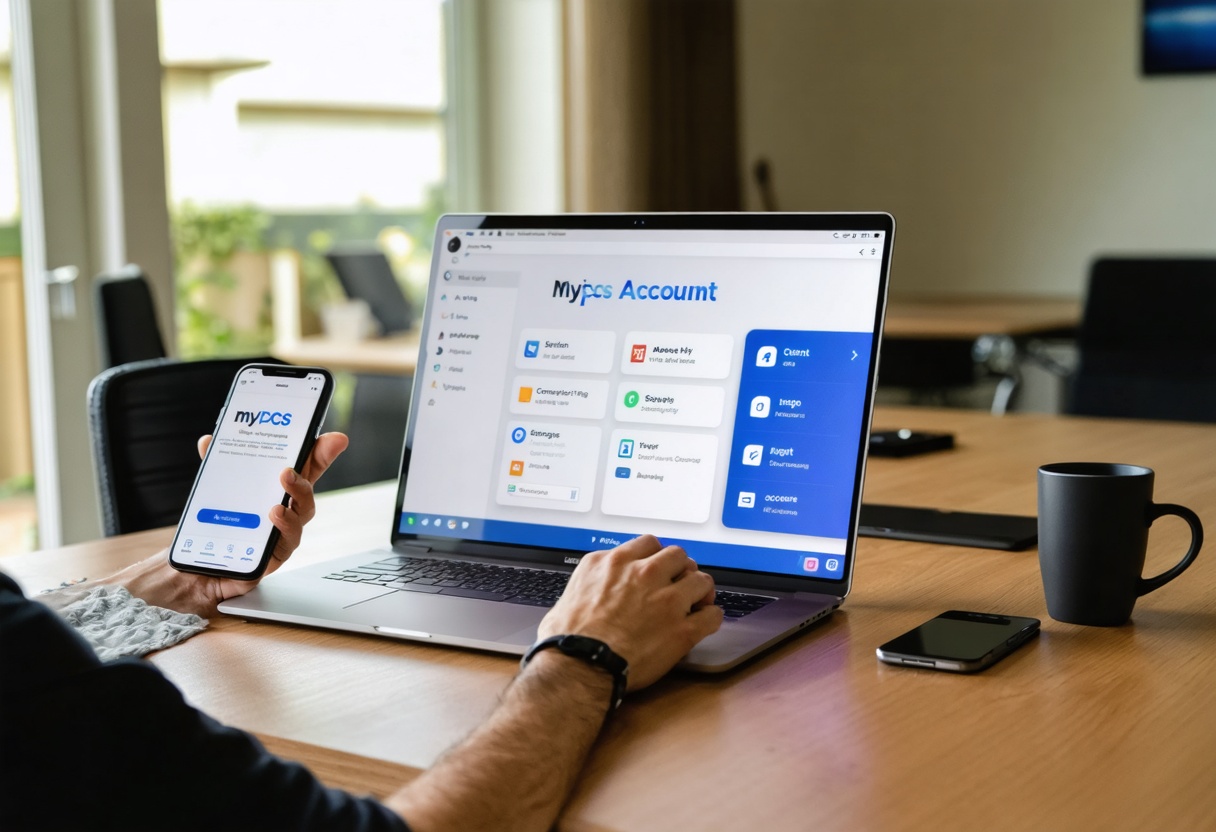
pcs mon compte : créer, se connecter et gérer MyPCS (avec dépannage)
Accéder à pcs mon compte revient, dans la pratique, à utiliser l’écosystème MyPCS (site, portail de connexion et application) pour consulter le solde, suivre les opérations, gérer les recharges et ajuster les paramètres de sécurité. La difficulté la plus fréquente vient de la multiplicité des pages (mypcs.com, rubriques d’aide, account.mypcs.com) et des étapes à respecter après l’activation.
Ce guide sert de “page-pont” : il oriente vers le bon point d’entrée, détaille la création de l’espace après activation, explique la connexion (nom d’utilisateur, code secret, code de vérification), puis propose un module de dépannage et de vigilance contre les fraudes liées aux recharges/coupons.
Accéder à « Mon compte » MyPCS : site, portail Account et application (quel accès choisir selon votre besoin)
Le bon accès dépend de l’action visée : account.mypcs.com sert principalement à se connecter, tandis que les pages mypcs.com guident (aide, premiers pas) et l’application MyPCS (iOS/Android) est souvent la plus pratique au quotidien.
Dans la SERP, trois “portes” reviennent : le site MyPCS (informations et aide), le portail Account MyPCS (login), et l’app mobile. Cette distinction évite les erreurs classiques : chercher un bouton de connexion sur une page d’aide, ou tenter de créer un compte sans carte activée.
| Accès | Quand l’utiliser | Ce que cela résout le mieux |
|---|---|---|
| account.mypcs.com (portail Account) | Connexion web, récupération d’accès | Entrer identifiant/code secret, passer la vérification (OTP) |
| Espace « Mon compte » sur mypcs.com (pages d’aide) | Comprendre les étapes et les prérequis | Onboarding, FAQ, liens officiels vers les démarches |
| Application MyPCS (iOS/Android) | Usage courant | Consulter solde/opérations, notifications, paramètres |
Pour s’orienter rapidement : la page officielle d’aide “Mon espace « Mon compte »” explique les accès et cas d’usage (lien) et la rubrique “Premiers pas” reprend le parcours après achat/activation (lien).
Créer son espace « Mon compte » après activation : prérequis, téléphone/SMS, étapes et erreurs à éviter
La création de l’espace MyPCS se fait en général après l’activation de la carte, car l’activation et la vérification reposent sur un numéro de téléphone et des codes de confirmation.
À préparer avant de commencer
Pour éviter les blocages dès l’inscription, il faut réunir les éléments utilisés lors de l’activation : carte PCS (prépayée/rechargeable), téléphone capable de recevoir des SMS, et un environnement de connexion stable (app à jour ou navigateur récent).
- Numéro de téléphone : idéalement celui déclaré lors de l’activation par SMS.
- Accès e-mail (si demandé) : utile pour la récupération et certaines validations.
- Informations de carte : selon le parcours, certaines références peuvent être requises pour l’association au compte.
Étapes de création (logique “activation → compte”)
Les libellés peuvent varier selon la version web/app, mais la logique reste la même : création d’un profil, choix d’un nom d’utilisateur, définition d’un code secret, puis validation via code de vérification (OTP).
- Ouvrir l’application MyPCS ou le portail de connexion et choisir la création/inscription.
- Renseigner les informations demandées et choisir un nom d’utilisateur mémorisable (sans le confondre avec une adresse e-mail si le système les distingue).
- Définir un code secret robuste, différent des codes déjà utilisés ailleurs.
- Valider la création avec le code de vérification reçu (SMS et/ou e-mail).
- Vérifier que la carte est bien visible dans l’espace (onglet cartes / univers).
Erreurs à éviter (celles qui provoquent le plus de “ça ne marche pas”)
La plupart des échecs ne viennent pas d’un “bug”, mais d’un décalage entre le numéro d’activation, le canal de réception de l’OTP et l’accès utilisé (web vs app).
Erreurs fréquentes : utiliser un nouveau numéro de téléphone sans mettre à jour le profil, saisir un identifiant différent de celui créé, tenter plusieurs codes OTP successifs jusqu’à expiration, ou répéter trop vite les tentatives (risque de limitation temporaire).
Se connecter à MyPCS : identifiant, code secret, première connexion et validation par code de vérification
La connexion à MyPCS repose sur un duo nom d’utilisateur + code secret, auquel peut s’ajouter un code de vérification (OTP) selon le niveau de sécurité et le contexte (nouvel appareil, action sensible, etc.).
Sur le web, le point d’entrée le plus direct est le portail account.mypcs.com (login). En mobilité, l’application MyPCS est souvent plus fluide et limite certains problèmes de navigateur (cache, cookies, extensions).
Première connexion : le déroulé attendu
Lors de la première connexion, l’interface demande généralement l’identifiant et le code secret, puis une validation additionnelle si un appareil ou une session est “nouveau”.
- Saisir le nom d’utilisateur exactement tel que créé (attention aux espaces et à la casse si applicable).
- Saisir le code secret et valider.
- Si un OTP est demandé, récupérer le code (SMS/e-mail), puis le saisir avant expiration.
- Une fois connecté, contrôler l’affichage de la carte et l’accès aux rubriques solde/opérations.
À savoir sur le code de vérification (OTP)
Un OTP n’est pas un “nouveau mot de passe” : il sert à confirmer l’accès. Si le code n’arrive pas, l’objectif est d’identifier si le problème vient du réseau, du téléphone, d’un filtrage SMS ou d’un délai de routage, avant de multiplier les renvois.
Que faire dans « Mon compte » : cartes/univers, solde et opérations, recharges, RIB/IBAN et paramètres clés
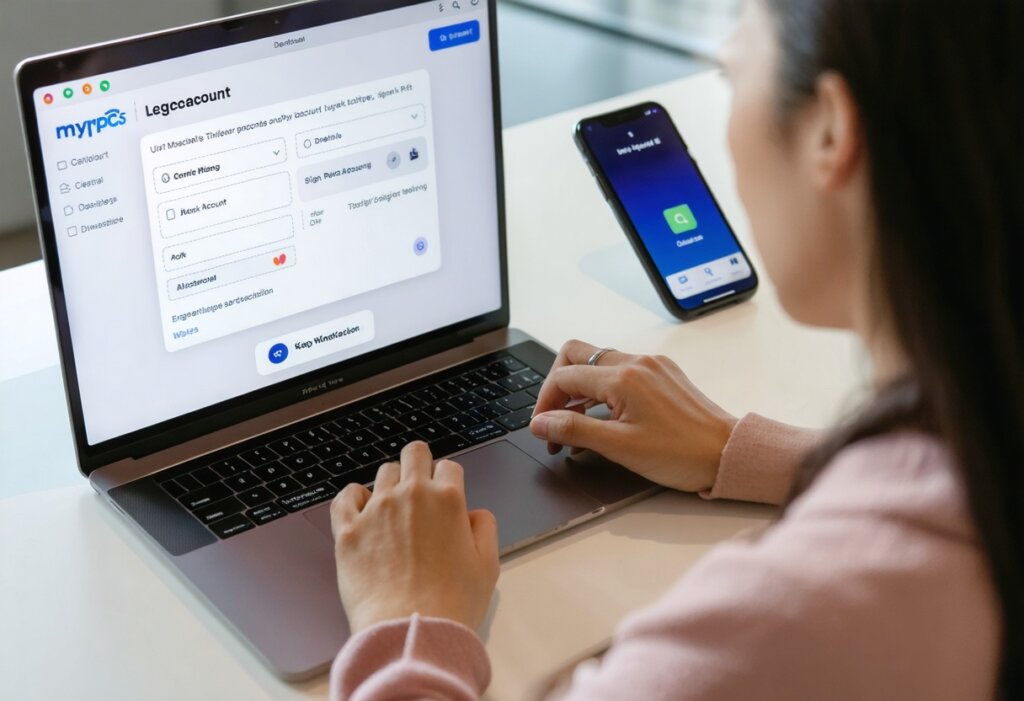
Une fois connecté, l’espace « Mon compte » sert à piloter l’usage quotidien : solde, opérations, recharges, et paramètres de sécurité. C’est aussi l’endroit où retrouver des informations comme le RIB / IBAN si l’offre l’inclut.
Cartes et “univers” : vérifier ce qui est rattaché
En cas de doute (carte absente, mauvaise carte affichée), le premier contrôle consiste à vérifier que la carte PCS est bien associée au bon profil. Un compte peut parfois afficher plusieurs cartes/produits selon l’historique et les usages.
Solde et historique : comprendre ce qui apparaît
Les rubriques solde et opérations permettent de croiser les informations : date, libellé, statut. Pour une recharge ou un paiement, il est utile de vérifier si l’opération est “en cours” ou “finalisée” avant de conclure à un incident.
Recharges : coupon PCS et bonnes pratiques
La recharge PCS (coupon) est un point sensible, car elle est ciblée par des tentatives d’escroquerie. Dans « Mon compte », il s’agit surtout de contrôler l’arrivée effective de la recharge, et de conserver les preuves (ticket, référence) en cas de litige.
RIB / IBAN et paramètres : l’essentiel à vérifier
Quand un IBAN est disponible, il peut être utilisé pour certains flux (selon l’offre et les conditions). Dans tous les cas, les paramètres critiques à sécuriser sont : téléphone de sécurité, e-mail, appareils reconnus, et notifications. Un changement inattendu sur l’un de ces éléments doit alerter.
Dépannage : identifiants oubliés, codes non reçus, compte bloqué/limité, problèmes d’app (checklist + solutions)
La majorité des problèmes d’accès se résout en isolant la cause (identifiants, OTP, appareil, limitation temporaire, ou contrôle de sécurité). L’approche la plus efficace consiste à suivre une checklist, puis un petit arbre “si… alors…”.
Checklist express (à faire avant de contacter le support)
- Canal : essayer l’app puis le web (ou l’inverse) pour écarter un problème de navigateur/app.
- Réseau : basculer Wi‑Fi/4G/5G, désactiver VPN si présent.
- Temps : attendre quelques minutes avant de redemander un OTP (éviter les renvois en rafale).
- SMS : vérifier les spams/filtrages, l’espace de stockage du téléphone, et la réception générale de SMS.
- Identifiants : confirmer le nom d’utilisateur exact (pas l’e-mail si ce n’est pas l’identifiant).
- Code secret : éviter les copier-coller, vérifier les majuscules/clavier.
- Application : mettre à jour, redémarrer, puis vider le cache (Android) ou réinstaller si besoin.
- Sécurité : si suspicion de fraude, cesser les tentatives et préparer l’escalade (voir section sécurité).
Arbre de diagnostic (8 cas fréquents)
1) Si l’identifiant est oublié, utiliser la fonction de récupération prévue sur le portail/app. En l’absence d’accès, rassembler les éléments d’activation et passer par l’assistance.
2) Si le code secret est oublié, privilégier la réinitialisation officielle plutôt que des essais répétés (risque de limitation). Le portail Account MyPCS est le point de départ habituel.
3) Si le code de vérification (OTP) n’arrive pas, vérifier d’abord la couverture réseau et le filtrage SMS. Tester un renvoi après quelques minutes, puis essayer l’autre canal (app/web) si proposé.
4) Si le téléphone d’activation n’est plus disponible, ne pas chercher de contournement : il faut en général une mise à jour sécurisée du numéro via le parcours officiel ou l’assistance, avec justificatifs.
5) Si le compte est bloqué/limité après plusieurs tentatives, arrêter les essais, attendre la fin d’une éventuelle limitation temporaire, puis réessayer une seule fois avec des informations certaines. Si la limitation persiste, escalader au support.
6) Si l’application plante ou boucle au démarrage, mettre à jour l’app et le système, redémarrer, puis réinstaller. Sur iOS/Android, les avis de store montrent que des mises à jour peuvent corriger des incompatibilités.
7) Si la connexion web échoue (page blanche, erreur), essayer un autre navigateur, désactiver les extensions (bloqueurs), vider cache/cookies pour le domaine, et retenter en navigation privée.
8) Si une action est impossible (recharge visible mais solde inchangé, opération “en cours”), vérifier le statut et l’historique, puis patienter un court délai. En cas d’anomalie persistante, préparer les références de l’opération pour l’assistance.
Quand et comment contacter l’assistance PCS
Quand le problème touche au numéro de téléphone, à un compte bloqué/limité durablement ou à une suspicion de fraude, l’assistance devient nécessaire. Les points d’entrée officiels sont regroupés sur la page contact dédiée à « Mon compte » (lien).
À préparer : nom d’utilisateur (si connu), dates/heures des tentatives, captures d’écran des messages d’erreur, modèle de téléphone, version app, et références des opérations/recharges concernées. Ces éléments accélèrent le diagnostic sans multiplier les échanges.
Sécurité & vigilance : bonnes pratiques, signaux d’arnaques aux coupons PCS, quand contacter le support et quelles preuves préparer
La sécurité de MyPCS repose sur une hygiène simple : protéger les identifiants, sécuriser le téléphone qui reçoit l’OTP, et rester vigilant face aux arnaques liées aux recharges/coupons. Une suspicion doit conduire à des actions rapides, pas à des tests répétés.
Bonnes pratiques “compte MyPCS”
Un code secret unique et robuste reste la base. L’OTP protège surtout contre l’accès depuis un nouvel appareil, mais il devient inefficace si le téléphone est compromis ou si le code est communiqué à un tiers.
À faire : activer le verrouillage du téléphone (PIN/biométrie), garder l’e-mail associé à jour, vérifier régulièrement les appareils/sessions si l’interface le permet, et activer les notifications pour repérer vite une connexion ou une opération inattendue.
Arnaques aux coupons/recharges : scénario type et signaux d’alerte
Le scénario le plus courant consiste à pousser la victime à acheter une recharge/coupon, puis à communiquer le code sous prétexte d’une “vérification”, d’un “paiement urgent” ou d’un “support technique”. Une fois transmis, le code est généralement consommé très vite.
Un support légitime ne demande pas de communiquer un code de recharge ou un code OTP à un tiers. Toute demande de ce type doit être considérée comme suspecte.
Signaux d’alerte : pression temporelle (“tout de suite”), demande de codes (coupon/OTP), contact via messagerie non officielle, lien de connexion inhabituel, ou demande de capture d’écran contenant des informations sensibles.
En cas de suspicion : réflexes immédiats
En présence d’un doute (connexion inconnue, OTP demandé sans action, recharge “disparue”), l’objectif est de limiter la perte et de documenter. Changer le code secret et sécuriser les accès associés (téléphone/e-mail) doit primer, puis contacter l’assistance via les canaux officiels.
Preuves utiles : ticket de recharge, référence du coupon, captures des messages, URL des pages suspectes, et chronologie (date/heure). Ces éléments aident l’assistance à qualifier l’incident et à orienter les démarches possibles.
Retrouver un accès stable à MyPCS : le mémo à garder sous la main
Pour utiliser MyPCS sans friction, le repère le plus fiable est de distinguer l’aide sur mypcs.com et la connexion sur account.mypcs.com, puis de sécuriser le duo identifiant/code secret avec un téléphone capable de recevoir l’OTP.
En cas d’échec, la méthode la plus efficace reste : checklist (réseau, canal, app/navigateur), puis diagnostic (identifiant, code secret, OTP, téléphone perdu, blocage/limitation). Si une limitation persiste ou si une fraude est suspectée, l’escalade via la page de contact officielle est la voie la plus sûre.
FAQ
Quelle est la différence entre le portail account.mypcs.com et l’espace « Mon compte » sur mypcs.com ?
account.mypcs.com est le portail orienté connexion (login, récupération). Les pages « Mon compte » sur mypcs.com servent surtout d’aide : explications, premiers pas, liens vers les démarches officielles et les contacts.
Comment créer mon espace MyPCS si je n’ai plus le téléphone utilisé pour l’activation SMS ?
Sans le téléphone d’activation, la création ou la validation peut échouer car les codes OTP ne peuvent pas être reçus. La solution passe en général par une mise à jour sécurisée du numéro via le parcours officiel ou l’assistance PCS, avec des éléments de preuve (identité, références de carte/opérations selon le cas).
Je n’arrive pas à me connecter : que faire si j’ai oublié mon nom d’utilisateur ou mon code secret ?
Utiliser la fonction de récupération proposée sur le portail/app, plutôt que de multiplier les essais. Si le compte se limite temporairement après tentatives, attendre puis retenter une seule fois avec des informations certaines, ou contacter l’assistance si l’accès ne revient pas.
Pourquoi mon compte MyPCS est-il bloqué ou limité et comment le débloquer ?
Un blocage/limitation peut survenir après trop de tentatives de connexion, un OTP saisi plusieurs fois incorrectement, ou un contrôle de sécurité. Côté utilisateur, le meilleur réflexe est de stopper les essais, de vérifier identifiants et réception OTP, puis de réessayer plus tard. Si la limitation persiste, l’assistance PCS est nécessaire, sans promesse de délai.
Je ne reçois pas le code de vérification (SMS/e-mail) : quelles vérifications faire ?
Vérifier la couverture réseau, l’absence de filtrage SMS, l’espace de stockage du téléphone, et les spams côté e-mail. Éviter les renvois en rafale : attendre quelques minutes, puis réessayer. Tester aussi l’autre canal (app/web) peut aider à isoler un problème de navigateur ou de session.
Comment sécuriser mon compte PCS et éviter les arnaques aux coupons/recharges ?
Ne jamais communiquer un code coupon ou un OTP, même à une personne se présentant comme un conseiller. Utiliser un code secret unique, sécuriser le téléphone (verrouillage, mises à jour), surveiller les notifications et contacter uniquement les canaux officiels MyPCS en cas de doute.

Sommaire
- Accéder à « Mon compte » MyPCS : site, portail Account et application (quel accès choisir selon votre besoin)
- Créer son espace « Mon compte » après activation : prérequis, téléphone/SMS, étapes et erreurs à éviter
- Se connecter à MyPCS : identifiant, code secret, première connexion et validation par code de vérification
- Que faire dans « Mon compte » : cartes/univers, solde et opérations, recharges, RIB/IBAN et paramètres clés
- Dépannage : identifiants oubliés, codes non reçus, compte bloqué/limité, problèmes d’app (checklist + solutions)
- Sécurité & vigilance : bonnes pratiques, signaux d’arnaques aux coupons PCS, quand contacter le support et quelles preuves préparer
- Retrouver un accès stable à MyPCS : le mémo à garder sous la main
- FAQ
- Quelle est la différence entre le portail account.mypcs.com et l’espace « Mon compte » sur mypcs.com ?
- Comment créer mon espace MyPCS si je n’ai plus le téléphone utilisé pour l’activation SMS ?
- Je n’arrive pas à me connecter : que faire si j’ai oublié mon nom d’utilisateur ou mon code secret ?
- Pourquoi mon compte MyPCS est-il bloqué ou limité et comment le débloquer ?
- Je ne reçois pas le code de vérification (SMS/e-mail) : quelles vérifications faire ?
- Comment sécuriser mon compte PCS et éviter les arnaques aux coupons/recharges ?
- FAQ
Derniers articles










Newsletter
Recevez les derniers articles directement par mail