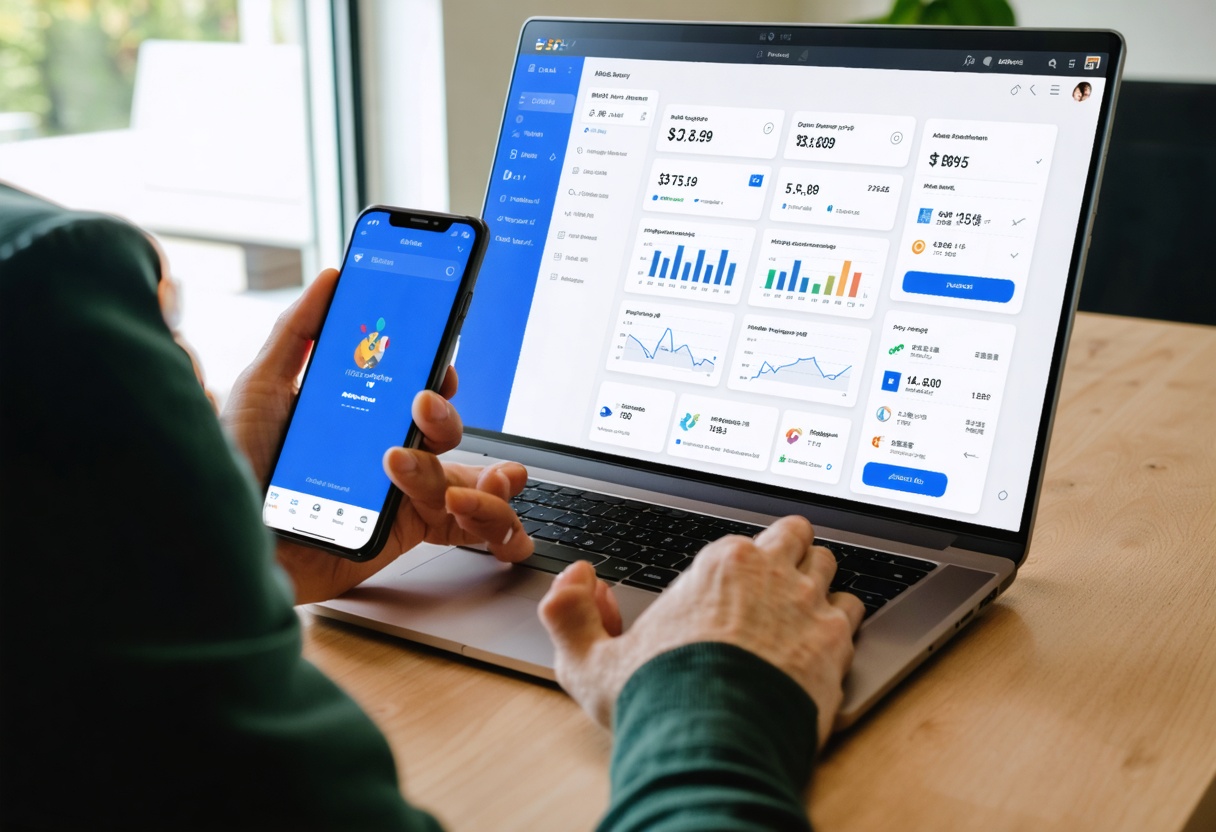
Saur mon compte : accéder à l’Espace Client, créer un compte, factures, consommation et dépannage
“Saur mon compte” renvoie à l’accès au portail client SAUR pour se connecter ou créer un Espace Client, puis gérer les actions courantes : consulter et payer une facture d’eau, suivre la consommation, transmettre un relevé de compteur ou faire des démarches liées à un logement. Ce guide regroupe les bons liens officiels, les prérequis et un bloc dépannage pour résoudre rapidement les problèmes d’accès.
Accéder à “Mon compte” SAUR : quels sites officiels utiliser et comment s’y retrouver (saurclient.fr vs mon-espace.saurclient.fr)
Pour arriver au bon endroit, la règle simple est la suivante : saurclient.fr sert de porte d’entrée “service client” (informations, aides, accès), tandis que mon-espace.saurclient.fr est l’application web de l’Espace Client SAUR (connexion et actions de gestion).
Dans la pratique, ces deux adresses se complètent et peuvent se renvoyer l’une vers l’autre selon l’action. L’important est de vérifier le nom de domaine pour éviter les sites non officiels.
- https://www.saurclient.fr/ : portail SAUR “Service Client” (accès à l’espace, pages d’aide, démarches et FAQ).
- https://mon-espace.saurclient.fr/ : application “Mon espace” (interface de connexion, tableau de bord, factures, consommation selon les droits).
- https://www.saur.com/fr/espace-client/ : page d’information SAUR qui renvoie vers l’accès à l’espace client.
En cas de doute, un repère utile : si l’objectif est se connecter et gérer le contrat (factures, consommation), l’URL “mon-espace…” est généralement la destination finale. Si l’objectif est comprendre une démarche (première connexion, questions fréquentes), “saurclient.fr” est souvent le meilleur point de départ.
Créer son Espace Client SAUR : prérequis (numéro de contrat/facture), étapes et validation du compte
La création d’un Espace Client SAUR nécessite de relier l’inscription à un contrat d’eau. Les informations demandées servent à vérifier l’identité de l’abonné et l’existence du contrat / numéro d’abonné.
Préparer ces éléments accélère l’inscription et limite les erreurs de validation :
- Une adresse email accessible (c’est l’identifiant le plus fréquent).
- Une information de rattachement : numéro de contrat, numéro d’abonné ou référence de facture (selon ce que demande l’écran).
- Le cas échéant, le code postal / la commune du contrat, pour confirmer la zone de service (variable selon collectivités).
Où retrouver ces références ? Elles apparaissent généralement sur la facture d’eau (en-tête ou encadré “références client”), et parfois sur le courrier d’ouverture de contrat. Si seule une facture papier est disponible, une photo lisible suffit pour recopier la référence sans erreur.
Étapes typiques de création (les libellés peuvent varier selon le portail et la collectivité) :
1) Depuis saurclient.fr ou mon-espace.saurclient.fr, choisir “Créer mon espace” / “Inscription”.
2) Saisir l’email et la référence demandée (contrat, abonné, facture).
3) Définir un mot de passe conforme aux règles indiquées à l’écran.
4) Valider via l’email de confirmation si un lien d’activation est envoyé.
Si l’email d’activation n’arrive pas, il faut d’abord vérifier le dossier indésirables, puis tenter une nouvelle demande. Une adresse mal saisie (ou un copier-coller avec un espace) explique une part importante des non-réceptions.
Se connecter et sécuriser l’accès : identifiant email, mot de passe, réinitialisation et bonnes pratiques
La connexion à l’Espace Client SAUR se fait le plus souvent avec l’email comme identifiant et un mot de passe choisi lors de l’inscription. En cas d’échec, la réinitialisation est l’option la plus rapide plutôt que d’enchaîner les essais.
Connexion : aller sur mon-espace.saurclient.fr, saisir l’email, puis le mot de passe. Si plusieurs comptes existent dans le foyer, utiliser l’email qui a servi à l’inscription (et non une adresse secondaire).
Réinitialisation mot de passe : sur l’écran de connexion, choisir “Mot de passe oublié” (ou équivalent), saisir l’email, puis suivre le lien reçu. Si le lien expire, relancer la demande plutôt que de réutiliser un ancien message.
Bonnes pratiques pour réduire les blocages et sécuriser l’accès :
• Utiliser un mot de passe unique et long, et le stocker dans un gestionnaire de mots de passe.
• Éviter de partager un seul identifiant dans un logement : privilégier l’email du titulaire du contrat.
• En cas d’ordinateur partagé, se déconnecter après paiement en ligne et ne pas enregistrer le mot de passe dans le navigateur.

Gérer ses factures dans l’Espace Client : consulter, télécharger, payer, comprendre les rubriques clés
Depuis l’Espace Client, l’essentiel est de retrouver la facture d’eau, la télécharger et la régler via le paiement en ligne si cette option est proposée sur le contrat. Les menus exacts peuvent varier, mais l’organisation reste proche : “Mes factures”, “Paiements”, “Documents”.
Actions les plus courantes :
• Consulter : ouvrir la dernière facture et vérifier la période de consommation.
• Télécharger : récupérer un PDF pour l’archivage (dossier logement, bail, justificatifs).
• Payer : accéder à l’écran de paiement et suivre les étapes affichées (le mode dépend des options activées).
Pour éviter les incompréhensions, certaines rubriques reviennent fréquemment sur les factures. Le tableau ci-dessous aide à lire rapidement les lignes, sans supposer un format unique (les intitulés peuvent changer selon la collectivité).
| Rubrique (exemples) | À quoi cela correspond | Ce qu’il faut vérifier |
|---|---|---|
| Abonnement / part fixe | Part fixe liée au service (compteur, service, gestion) | Période facturée et cohérence avec le contrat |
| Consommation (m³) | Volume d’eau facturé sur la période | Index début/fin, estimation vs relevé réel |
| Assainissement (si applicable) | Collecte/traitement des eaux usées | Présence selon le service local |
| Taxes / redevances | Éléments réglementaires pouvant s’appliquer | Libellés et périodes (souvent détaillés) |
Si une ligne semble incohérente, le plus efficace est de comparer avec la facture précédente (période, index, volume). En cas de doute persistant, préparer la référence de facture et une capture de l’écran “Détails” avant de contacter Saur Service Client.
Suivre sa consommation et ses relevés : où trouver l’historique, transmettre un relevé et interpréter les données
Le suivi de consommation permet de repérer une hausse anormale et de mieux comprendre l’impact d’un changement d’usage ou d’une fuite. Selon les contrats, l’espace peut afficher un historique et proposer la saisie d’un relevé de compteur.
Dans l’Espace Client, la rubrique s’appelle souvent “Ma consommation”. Un lien direct existe également dans certains cas : https://mon-espace.saurclient.fr/fr/ma-consommation (l’accès dépend de la connexion et des droits du compte).
Transmettre un relevé : lorsqu’une saisie est disponible, l’espace demande généralement l’index affiché sur le compteur (chiffres noirs, et parfois rouges pour les décimales qui ne sont pas toujours demandées). Il faut recopier l’index tel qu’affiché et valider. Si aucune saisie n’apparaît, cela peut signifier que le relevé n’est pas ouvert à ce moment-là ou que la démarche se fait autrement selon la collectivité.
Interpréter les données : une hausse soudaine entre deux périodes peut indiquer un usage inhabituel (arrosage, remplissage) ou une fuite. Un repère simple consiste à relever l’index le soir, ne pas utiliser d’eau, puis vérifier au matin : si l’index a changé, une fuite est possible. En cas de suspicion, une demande au service client peut être nécessaire pour connaître la procédure locale.
Dépannage rapide “Mon espace SAUR” : erreurs fréquentes (JavaScript, page blanche), navigateur, contact et escalade vers le support
La majorité des pannes d’accès viennent du navigateur (JavaScript, cache, extensions) plutôt que du compte lui-même. Une résolution par étapes, du plus simple au plus probable, permet de récupérer l’accès sans attendre.
Message “You need to enable JavaScript to run this app.” : l’application a besoin de JavaScript et le navigateur le bloque ou l’exécute mal. Les causes typiques sont une option de blocage, une extension (anti-tracker), un mode “strict”, ou un cache corrompu.
Check-list priorisée (tester la connexion après chaque étape) :
1) Activer JavaScript dans les paramètres du navigateur, puis recharger la page.
2) Ouvrir l’espace client dans une fenêtre de navigation privée, ou dans un autre navigateur (Chrome/Firefox/Edge/Safari).
3) Vider cache et cookies du site saurclient.fr / mon-espace.saurclient.fr, puis relancer le navigateur.
4) Désactiver temporairement les extensions de blocage (anti-pub/anti-tracker), puis retester.
5) Couper un éventuel VPN/filtrage réseau et essayer depuis une autre connexion (partage mobile).
6) Tester sur un autre appareil (mobile/PC) pour isoler le problème.
Autres problèmes fréquents :
• Page blanche ou chargement infini : souvent lié au cache, à une extension, ou à une incompatibilité temporaire. Un autre navigateur règle fréquemment le problème.
• Email ou mot de passe refusé : vérifier les espaces involontaires, la casse, puis lancer une réinitialisation plutôt que répéter les essais.
• Compte créé mais accès incomplet : certaines fonctions peuvent dépendre du contrat, de la commune ou du type de facturation. Dans ce cas, une vérification côté support est parfois nécessaire.
Quand et comment escalader vers le support : si la réinitialisation échoue, si l’activation de compte est impossible, ou si les factures n’apparaissent pas malgré un contrat actif. Avant de contacter Saur Service Client, préparer : email de connexion, référence contrat/facture, date/heure du problème, navigateur et version, et 1 à 2 captures d’écran du message d’erreur (sans données sensibles visibles).
Quand une application web affiche un message lié à JavaScript, le bon réflexe est de changer de navigateur ou de désactiver temporairement les bloqueurs : c’est souvent plus efficace que de multiplier les tentatives de connexion.
Aller plus vite dans l’Espace Client SAUR : repères utiles pour payer, déménager et mettre à jour ses informations
Une fois connecté, le gain de temps vient d’un repérage par tâche : payer, télécharger, suivre, ou mettre à jour les données. Les menus exacts dépendent de l’interface, mais les actions restent regroupées par rubriques (factures, consommation, profil, démarches logement).
Payer en ligne : chercher la rubrique “Mes factures” puis “Payer”. Après paiement, conserver la confirmation et le PDF de la facture réglée, surtout en période de déménagement.
Déménagement (emménager / quitter logement) : l’espace client et le portail service client peuvent proposer des démarches d’entrée/sortie, selon l’organisation locale. Il faut généralement préparer la date, l’adresse, et un relevé de compteur (index) le jour de l’état des lieux. Si aucune démarche n’est disponible en ligne, la FAQ sur saurclient.fr et le service client restent la voie officielle.
Modifier ses informations : vérifier l’onglet “Mon profil” (coordonnées, email). En cas de changement d’email, s’assurer de conserver l’accès à l’ancienne adresse jusqu’à la confirmation, pour éviter un blocage sur les emails de validation.
FAQ
Quelle est la différence entre saurclient.fr et mon-espace.saurclient.fr pour accéder à mon compte ?
saurclient.fr sert de portail “service client” (aide, démarches, accès), tandis que mon-espace.saurclient.fr correspond à l’application de l’Espace Client SAUR où se font la connexion et la gestion (factures, consommation, selon le contrat).
De quoi ai-je besoin pour créer mon Espace Client SAUR (contrat, référence facture, email) ?
Une adresse email et une référence permettant de rattacher le compte à un contrat : numéro de contrat, numéro d’abonné ou référence de facture (selon ce que demande l’écran). Ces informations se trouvent en général sur la facture d’eau.
Comment réinitialiser mon mot de passe si je ne peux plus me connecter à Mon compte SAUR ?
Sur l’écran de connexion de mon-espace.saurclient.fr, utiliser “Mot de passe oublié”, saisir l’email d’inscription, puis suivre le lien reçu. Si le lien est expiré ou absent, relancer la demande après avoir vérifié les indésirables.
Pourquoi le site affiche “You need to enable JavaScript to run this app.” et comment corriger ?
Ce message indique que JavaScript est bloqué ou ne se charge pas correctement. Activer JavaScript dans le navigateur, essayer une navigation privée ou un autre navigateur, vider cache/cookies du site, puis désactiver temporairement les extensions de blocage. Si besoin, tester sans VPN ou depuis un autre appareil.
Comment télécharger et payer ma facture d’eau depuis l’Espace Client SAUR ?
Après connexion, ouvrir “Mes factures” pour télécharger le PDF, puis choisir “Payer” si le paiement en ligne est proposé. Conserver la confirmation de paiement et le document téléchargé pour l’archivage.
Où saisir/transmettre mon relevé de compteur dans l’espace client SAUR ?
La saisie se trouve généralement dans une rubrique liée à la consommation (souvent “Ma consommation”) ou dans une démarche dédiée, si elle est ouverte. Si aucun champ n’apparaît, l’option peut dépendre du contrat ou de la période : dans ce cas, consulter la FAQ sur saurclient.fr ou contacter le service client avec la référence de contrat.

Sommaire
- Accéder à “Mon compte” SAUR : quels sites officiels utiliser et comment s’y retrouver (saurclient.fr vs mon-espace.saurclient.fr)
- Créer son Espace Client SAUR : prérequis (numéro de contrat/facture), étapes et validation du compte
- Se connecter et sécuriser l’accès : identifiant email, mot de passe, réinitialisation et bonnes pratiques
- Gérer ses factures dans l’Espace Client : consulter, télécharger, payer, comprendre les rubriques clés
- Suivre sa consommation et ses relevés : où trouver l’historique, transmettre un relevé et interpréter les données
- Dépannage rapide “Mon espace SAUR” : erreurs fréquentes (JavaScript, page blanche), navigateur, contact et escalade vers le support
- Aller plus vite dans l’Espace Client SAUR : repères utiles pour payer, déménager et mettre à jour ses informations
- FAQ
- Quelle est la différence entre saurclient.fr et mon-espace.saurclient.fr pour accéder à mon compte ?
- De quoi ai-je besoin pour créer mon Espace Client SAUR (contrat, référence facture, email) ?
- Comment réinitialiser mon mot de passe si je ne peux plus me connecter à Mon compte SAUR ?
- Pourquoi le site affiche “You need to enable JavaScript to run this app.” et comment corriger ?
- Comment télécharger et payer ma facture d’eau depuis l’Espace Client SAUR ?
- Où saisir/transmettre mon relevé de compteur dans l’espace client SAUR ?
- FAQ
Derniers articles










Newsletter
Recevez les derniers articles directement par mail