Google drive connexion : accéder à ses fichiers et résoudre les problèmes de connexion
La google drive connexion passe toujours par un point clé : utiliser la bonne porte d’entrée officielle, puis s’assurer d’être sur le bon compte (personnel ou Google Workspace). Ce guide sert de mode d’emploi, sur navigateur, mobile et Drive pour ordinateur, avec un dépannage par symptômes et des vérifications de sécurité après l’accès.
Accéder à Google Drive : les 3 portes d’entrée officielles (Drive, comptes Google, Workspace) et quand utiliser chacune
Pour arriver au bon écran “Se connecter/Sign in” et ouvrir “Mon Drive”, trois entrées officielles existent : l’URL directe de Drive, la page de connexion du Compte Google et le portail Google Workspace.
1) drive.google.com : c’est l’accès le plus direct aux fichiers. Si une session est déjà active, l’interface Drive s’ouvre immédiatement. Sinon, la page redirige vers la connexion Google, puis revient automatiquement sur Drive.
2) accounts.google.com (page de connexion) : à utiliser quand l’accès à Drive boucle, quand le mauvais compte se charge, ou pour repartir d’une authentification “propre”. La connexion sur accounts.google.com s’applique ensuite aux services Google, dont Drive.
3) Portail Google Workspace : utile en contexte entreprise/école, quand l’organisation impose des règles (validation en deux étapes, appareils gérés, restrictions). Le portail renvoie vers Drive, mais avec les politiques de l’administrateur.
Indice rapide : si l’interface mentionne un domaine d’entreprise (ex. nom@entreprise.fr) ou des règles de sécurité spécifiques, il s’agit très probablement d’un environnement Workspace.
Se connecter sans se tromper de compte : personnel vs Workspace, multi-comptes, profils Chrome et mode invité
La majorité des “je ne vois pas mes fichiers” vient d’un compte différent de celui qui détient les documents. L’objectif est d’identifier le compte actif, puis de basculer sans mélanger les sessions.
Reconnaître le compte actif : sur Drive, l’avatar (en haut à droite) affiche l’adresse. Si l’adresse ne correspond pas à celle attendue, les dossiers visibles seront logiquement différents.
Basculer proprement en multi-comptes : il est possible d’ajouter plusieurs comptes Google dans la même session et de passer de l’un à l’autre via l’avatar. En cas de confusion récurrente, la méthode la plus fiable reste l’isolation par navigateur.
- Profils Chrome : un profil = un compte principal. Cela évite que Drive ouvre “au hasard” le dernier compte utilisé.
- Mode invité (Guest mode) : recommandé sur un ordinateur qui ne doit conserver aucune session. À la fermeture, les données de navigation sont supprimées.
Personnel vs Workspace : un compte Workspace peut imposer des restrictions (partages externes limités, accès conditionnel, 2FA obligatoire). Si un fichier a été créé dans le cadre professionnel, il ne sera pas visible sur le compte personnel, même si le nom est similaire.
Connexion sur mobile et ordinateur : différences de parcours (appli Drive, navigateur, Drive pour ordinateur) et points de vigilance
Le parcours dépend du support : navigateur web, application Google Drive (Android/iOS) ou Drive pour ordinateur. Les problèmes diffèrent (session vs synchronisation/hors connexion).
Sur navigateur (ordinateur) : l’accès se fait via drive.google.com. Les points de vigilance sont les cookies, les extensions, les profils Chrome et la gestion multi-comptes.
Sur mobile (Android/iOS) : l’appli Drive s’appuie sur le compte Google configuré sur l’appareil. Ajouter un compte dans Drive n’ajoute pas forcément le compte au niveau système, et l’inverse est vrai aussi. Un contrôle utile consiste à vérifier, dans l’appli, quel compte est sélectionné en haut (avatar).
Drive pour ordinateur (Google Drive for desktop) : il s’agit d’un client qui affiche Drive dans l’explorateur de fichiers/Finder. Deux notions comptent : le streaming (fichiers visibles mais téléchargés à la demande) et le hors connexion (certains fichiers marqués disponibles localement). Une impression de “connexion réussie mais fichiers absents” peut venir d’un compte différent ou d’une configuration de synchronisation.
| Accès | Idéal pour | Erreurs fréquentes |
|---|---|---|
| Navigateur (drive.google.com) | Accès rapide, partage, recherche | Mauvais compte, cookies bloqués, extensions |
| Appli Drive (Android/iOS) | Consultation mobile, scan, hors connexion | Compte système différent, mode “hors connexion” activé, cache d’appli |
| Drive pour ordinateur | Accès dans l’explorateur, streaming/synchronisation | Compte erroné, stockage local saturé, fichiers non marqués hors ligne |
Si l’interface s’ouvre mais que les fichiers attendus n’apparaissent pas, le premier réflexe n’est pas technique : vérifier l’adresse du compte actif et l’emplacement (Mon Drive, Partagés avec moi, Corbeille).
Dépannage express par symptômes : boucle de connexion, mot de passe/identifiant, validation 2 étapes, compte bloqué, cookies/navigateur
La méthode la plus efficace consiste à diagnostiquer par symptôme et à appliquer les actions dans l’ordre : du plus fréquent (session/cookies) au plus bloquant (2FA, compte, règles Workspace).
1) Redirection en boucle vers la page de connexion
Une boucle vient souvent de cookies et cache du navigateur bloqués, corrompus ou d’une extension qui interfère. Elle peut aussi arriver sur des réseaux filtrés ou des navigateurs durcis.
Actions prioritaires : ouvrir une fenêtre de navigation privée, désactiver temporairement les extensions (bloqueurs, anti-tracking), autoriser les cookies pour les domaines Google, puis vider cache/cookies du site. Si cela fonctionne en privé mais pas en session normale, le problème vient presque toujours des données du navigateur.
2) Identifiant ou mot de passe refusé
La cause la plus courante est l’utilisation d’une mauvaise adresse (compte perso vs pro) ou d’un clavier/configuration de saisie différente. Un compte Workspace peut aussi refuser certaines méthodes d’authentification.
Actions prioritaires : vérifier l’adresse exacte affichée lors de la connexion, retenter depuis accounts.google.com pour repartir sur une page propre, puis utiliser le parcours officiel de récupération si le mot de passe est oublié. Éviter les sites et formulaires non officiels.
3) Validation en deux étapes (2FA) impossible
Sans second facteur, l’accès peut être bloqué même avec le bon mot de passe. L’objectif est de basculer vers une méthode de secours prévue par Google.
Actions prioritaires : essayer les options proposées à l’écran (codes de secours si configurés, autres appareils déjà connectés, clé de sécurité). Si aucune option n’est disponible, il faut passer par la récupération du compte Google. En environnement Google Workspace, certaines méthodes dépendent aussi des règles de l’administrateur.
4) Compte bloqué, accès refusé ou “vérifiez qu’il s’agit bien de vous”
Google peut imposer des vérifications lors d’une connexion inhabituelle (nouvel appareil, nouveau pays, VPN, suspicion d’automatisation). Un domaine Workspace peut également restreindre l’accès selon l’appareil.
Actions prioritaires : se reconnecter depuis un appareil et un réseau habituels, éviter les changements de localisation artificiels, et consulter les alertes de sécurité du compte. En entreprise/école, contacter l’administrateur Workspace si une règle empêche l’accès.
5) Problèmes navigateur/réseau (ça marche ailleurs)
Si Drive fonctionne sur mobile mais pas sur ordinateur (ou l’inverse), la panne est locale : navigateur, réseau, DNS, proxy, pare-feu ou extensions.
Actions prioritaires : tester un autre navigateur, tester un autre réseau (partage de connexion), et vérifier que l’accès à drive.google.com n’est pas filtré. Sur certains réseaux d’entreprise, des restrictions peuvent viser les services cloud.
Sécuriser l’accès à ses fichiers après connexion : vérifications rapides (activité, appareils, partages) et bonnes pratiques essentielles
Une fois connecté, quelques vérifications réduisent fortement les risques : s’assurer qu’aucun appareil inconnu n’est actif et que les partages ne sont pas trop ouverts.
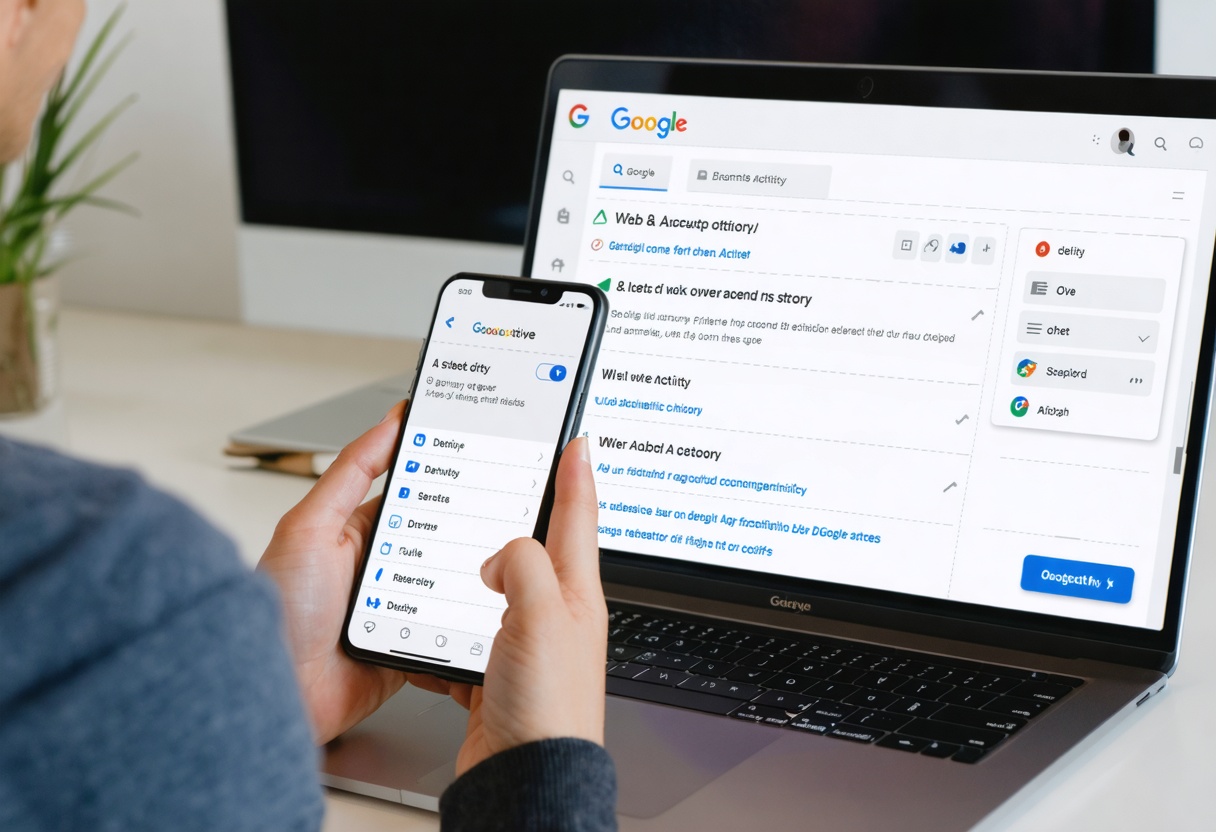
Vérifier l’activité et les appareils : la Page Activité de sécurité du compte Google permet de voir les connexions récentes, les appareils et les alertes. En cas d’activité suspecte, il faut changer le mot de passe et déconnecter les sessions inconnues.
Contrôler les partages Drive : les fuites viennent souvent d’un lien “toute personne ayant le lien”. Le bon réflexe est de vérifier les fichiers sensibles et de limiter aux adresses nécessaires, surtout dans un contexte professionnel.
Bonnes pratiques essentielles : activer la Validation en deux étapes (2FA), éviter les sessions persistantes sur un appareil partagé, et utiliser un profil ou le mode invité pour se connecter ponctuellement. Sur mobile, protéger l’écran de verrouillage et maintenir l’OS à jour.
Cas “connexion via un outil tiers” (connecteurs/autorisation) : comprendre l’écran d’autorisations et réduire les risques
Certains services demandent de “connecter Google Drive” via un écran d’autorisation : cela ne crée pas un nouveau compte, mais donne à l’outil un accès encadré (ou très large) à Drive. L’objectif est de comprendre ce qui est accordé avant d’accepter.
Ce que signifie “Autoriser” : l’écran liste des permissions (ex. voir les fichiers, gérer les fichiers, accéder uniquement aux fichiers créés par l’appli). Plus la permission est large, plus le risque augmente en cas de service compromis ou mal configuré.
Ce qui doit alerter : une demande de gestion complète des fichiers sans nécessité claire, une application inconnue, ou un éditeur difficile à identifier. En contexte Workspace, certaines connexions peuvent être restreintes ou auditables par l’organisation.
Réduire les risques : privilégier les éditeurs reconnus, choisir le compte exact à connecter (perso vs pro), et vérifier régulièrement les accès accordés pour révoquer ceux qui ne sont plus nécessaires. Après révocation, l’outil tiers ne peut plus accéder à Drive tant qu’une nouvelle autorisation n’est pas donnée.
FAQ : questions fréquentes sur la connexion à Google Drive
Quelle est la bonne URL pour se connecter à Google Drive en toute sécurité ?
Les entrées officielles sont drive.google.com pour accéder directement à Drive et accounts.google.com pour se connecter au Compte Google. Éviter les pages tierces imitant un écran “Sign in”.
Pourquoi Google Drive me redirige en boucle vers la page de connexion ?
Le plus souvent, des cookies bloqués, un cache corrompu ou une extension (anti-tracking, bloqueur de scripts) empêche la session de se créer. Tester en navigation privée, puis autoriser les cookies Google et nettoyer cache/cookies du site règle fréquemment le problème.
Comment choisir le bon compte quand j’ai un compte perso et un compte Google Workspace ?
Le contrôle le plus fiable est l’adresse affichée dans l’avatar en haut à droite. Pour éviter les confusions, utiliser des profils Chrome séparés (un pour le perso, un pour le pro) ou le mode invité pour un accès ponctuel.
Que faire si je n’ai pas mon téléphone pour la validation en deux étapes ?
Utiliser une méthode de secours proposée à l’écran : autre appareil déjà connecté, codes de secours si configurés, clé de sécurité. Si aucune option n’est disponible, passer par la récupération du compte Google. En Workspace, certaines méthodes peuvent être imposées par l’organisation.
Comment se connecter à Drive sur un ordinateur partagé sans laisser ma session ouverte ?
Utiliser le mode invité ou une fenêtre privée, puis se déconnecter via l’avatar en fin d’usage et fermer toutes les fenêtres du navigateur. Éviter d’enregistrer le mot de passe et vérifier qu’aucun profil Chrome personnel n’est resté connecté.
Pourquoi l’application Drive me dit “hors connexion” alors que j’ai Internet ?
Cela peut venir d’un mode “hors connexion” activé, d’un réseau restrictif, ou d’un problème local de l’application (cache, permissions, économie de données). Vérifier le compte actif dans l’appli, tester un autre réseau, puis redémarrer l’appareil ou vider le cache de l’application si nécessaire.
Repartir sur une connexion fiable : le mini-parcours qui évite 90% des erreurs
Pour sécuriser et stabiliser l’accès, le parcours le plus robuste consiste à ouvrir drive.google.com, vérifier immédiatement le compte affiché, puis isoler les usages (perso/pro) via profils Chrome ou mode invité. En cas de blocage, un test en navigation privée permet de trancher rapidement entre un souci de session et un problème de compte/2FA.
Après l’accès, une vérification de la Page Activité de sécurité du compte Google et un contrôle des partages importants offrent un filet de sécurité simple. Si le compte est géré par une organisation Google Workspace, les restrictions viennent parfois des règles internes : l’administrateur reste alors le point de contact pour les blocages liés aux politiques de sécurité.

Sommaire
Derniers articles




Newsletter
Recevez les derniers articles directement par mail