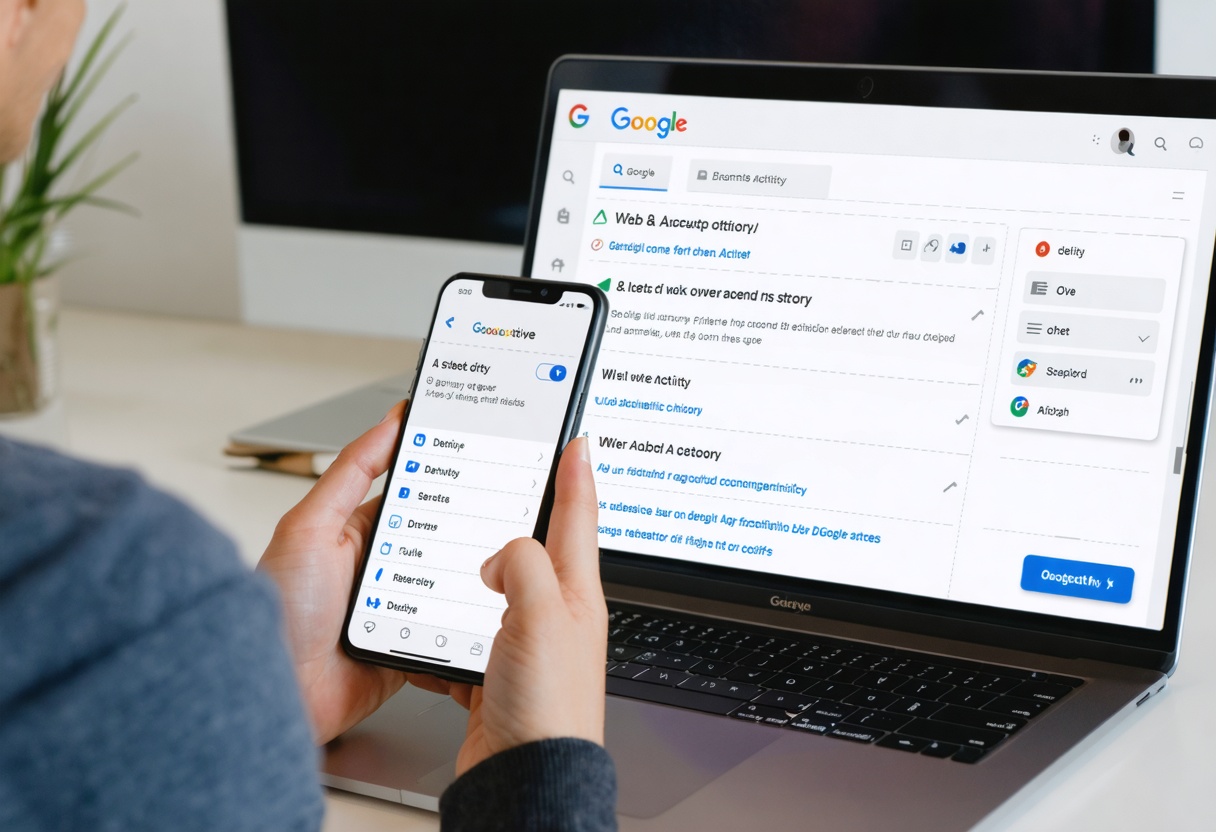
Historique google : où le trouver, le supprimer et éviter qu’il se réenregistre
L’historique google n’est pas un seul endroit : selon le cas, il s’agit de l’historique de navigation de Google Chrome (sur l’appareil), de l’activité enregistrée dans le Compte Google via Mon activité (myactivity.google.com), ou encore d’un réglage qui autorise (ou non) l’enregistrement : Activité sur le Web et les applications. Comprendre cette différence évite de “supprimer au mauvais endroit” et de voir l’historique réapparaître via la synchronisation Chrome.
Ce guide explique où consulter les données (recherches, sites, applis, commandes vocales), comment effacer un élément, une période ou tout l’historique, et comment configurer la suppression automatique sur Android et sur ordinateur, sans promesse irréaliste : certaines données peuvent persister un temps ou exister ailleurs (sites visités, journaux techniques).
Cartographier les historiques Google : Chrome (appareil) vs Compte Google (Mon activité) vs “Activité sur le Web et les applications”
Avant d’effacer quoi que ce soit, il faut identifier quel historique est en cause : Chrome (local/synchronisé), l’activité du compte (serveurs Google), ou le réglage qui pilote l’enregistrement. Cette carte permet d’agir vite et d’obtenir le résultat attendu.
1) Historique de navigation Chrome : liste des pages visitées via Chrome. Il peut être local (uniquement sur l’appareil) ou synchronisé si la synchronisation est activée sur un compte Google dans Chrome.
2) Historique des recherches Google / activité du compte : ce qui est associé au compte connecté (recherches, interactions, utilisation d’apps, parfois localisation selon les réglages). La porte d’entrée la plus claire est Mon activité : myactivity.google.com.
3) “Activité sur le Web et les applications” : c’est un interrupteur de collecte. Lorsqu’il est activé, Google peut enregistrer l’activité (recherches, Chrome si lié, usage de services) pour personnalisation et autres fonctionnalités. Le mettre en pause limite l’enregistrement, sans effacer automatiquement le passé (sauf si une suppression auto est configurée).
Tableau : action, endroit et portée réelle
| Action | Où agir | Ce que ça supprime | Ce que ça ne supprime pas |
|---|---|---|---|
| Effacer une page visitée | Chrome > Historique | Une entrée de l’historique Chrome (appareil/sync selon réglage) | Les recherches du compte dans Mon activité |
| Supprimer une recherche | Mon activité | Une activité associée au compte (recherche, interaction) | L’historique Chrome local d’un appareil non synchronisé |
| Effacer une période | Chrome ou Mon activité | Les données du périmètre choisi (Chrome ou compte) | Ce qui a déjà été partagé avec des sites (cookies côté site, comptes connectés) |
| Tout supprimer | Chrome (effacer données) + Mon activité (supprimer) | Historique Chrome et/ou activité du compte, selon l’endroit | Les journaux techniques, délais de propagation, appareils/comptes oubliés |
| Empêcher la réapparition | Activité Web et applis + Sync Chrome | Réduit/arrête l’enregistrement futur (selon réglages) | Les données déjà enregistrées (à supprimer séparément) |
Voir son historique Google depuis Mon activité : recherches, sites, applis et commandes vocales
Pour visualiser ce que Google a associé à un compte, Mon activité est l’écran de référence : il centralise les événements (recherches, usage d’apps, interactions). C’est aussi là que se font la plupart des suppressions “côté compte”.
Chemin direct : ouvrir myactivity.google.com dans un navigateur connecté au bon compte Google. En cas de doute, vérifier l’avatar en haut de page et basculer sur le bon compte.
Ce que l’on voit (et comment filtrer)
Mon activité affiche une chronologie. Pour aller plus vite, les filtres permettent de cibler un service (Recherche, Chrome, Android, etc.) et une période. L’objectif est d’identifier les éléments à supprimer sans tout effacer.
Deux réflexes utiles : utiliser la recherche interne (pour retrouver un site ou un terme) et filtrer par date afin de traiter une fenêtre précise (ex. “aujourd’hui”, “7 derniers jours”).
Repérer les réglages qui expliquent l’enregistrement
Sur la page d’activité, les liens vers les commandes d’activité indiquent quels interrupteurs sont actifs, notamment Activité sur le Web et les applications. Si l’activité se recrée, c’est souvent ici que se situe la cause.
Supprimer l’activité ne change pas automatiquement les réglages d’enregistrement : l’effacement traite le passé, la mise en pause traite l’avenir.
Retrouver l’historique Chrome (Android et ordinateur) : accès rapide, recherche dans l’historique, téléchargements
L’historique Chrome sert à retrouver rapidement une page consultée. Il se consulte depuis le menu de Chrome, avec un accès direct sur ordinateur via un raccourci clavier.
Sur ordinateur (Windows/macOS/Linux) : dans Chrome, ouvrir le menu puis Historique, ou utiliser Ctrl+H (Windows/Linux) ou ⌘+Y (macOS selon configuration) pour afficher la page d’historique. La barre de recherche de l’historique permet de retrouver un domaine ou un mot-clé.
Sur Android : ouvrir Chrome, toucher le menu (trois points), puis Historique. Les entrées sont classées par date et une recherche interne permet de filtrer.
Téléchargements : Chrome propose aussi un écran Téléchargements (souvent accessible depuis le menu). Il ne s’agit pas de l’historique des pages, mais d’une liste de fichiers téléchargés ; l’effacement d’un téléchargement dans la liste ne supprime pas forcément le fichier du stockage.

Supprimer proprement : effacer un élément, une période, tout l’historique (Chrome et Compte Google)
Une suppression “propre” consiste à effacer au bon endroit, puis à vérifier l’impact sur les autres appareils via la synchronisation et les comptes multiples. Effacer seulement Chrome ne supprime pas automatiquement l’activité du compte, et l’inverse est vrai.
Supprimer dans Mon activité (Compte Google)
Dans Mon activité, chaque entrée possède des options de suppression. Il est possible de supprimer un élément, une plage de dates, ou l’ensemble de l’activité selon les outils affichés (ex. “Supprimer”, “Supprimer l’activité par”).
- Un élément : supprimer l’événement concerné (une recherche, une interaction).
- Une période : choisir une date de début et de fin pour nettoyer une fenêtre précise.
- Tout : utiliser l’option globale avec prudence, surtout si plusieurs services sont regroupés.
Supprimer dans Chrome (historique de navigation)
Dans Chrome, l’option Effacer les données de navigation permet de supprimer l’historique sur une période (dernière heure, 24 heures, 7 jours, 4 semaines, toute la période). Selon les cases cochées, l’action peut aussi supprimer cookies et cache, ce qui déconnecte des sites.
Point d’attention : si Synchronisation Chrome est activée, la suppression de l’historique peut être répercutée sur les autres appareils connectés au même compte dans Chrome. À l’inverse, si un appareil n’est pas synchronisé, il peut conserver un historique local séparé.
Pour une suppression ciblée (sans vider trop large), il est souvent préférable d’effacer quelques entrées ou une période courte plutôt que “toute la période”, puis d’ajuster les réglages d’enregistrement.
Empêcher l’historique de se réenregistrer : pause des activités, mode navigation privée, profils et synchronisation
Pour éviter que l’historique revienne, il faut agir sur les réglages : mettre en pause l’enregistrement au niveau du compte et comprendre ce que fait réellement le mode navigation privée (mode incognito). Sans cela, l’activité future continuera d’être enregistrée.
Mettre en pause “Activité sur le Web et les applications”
Depuis Compte Google / Google My Account, ouvrir les commandes d’activité et basculer Activité sur le Web et les applications en pause si l’objectif est de limiter l’enregistrement futur. Cette action réduit la collecte associée au compte, mais peut diminuer certaines personnalisations (suggestions, recommandations).
Ce que change (vraiment) la navigation privée
La navigation privée empêche principalement Chrome d’enregistrer localement l’historique de navigation et certains éléments sur l’appareil après fermeture des onglets. En revanche, elle ne rend pas invisible : les sites visités, l’employeur/école via un réseau administré, et certains services peuvent toujours voir de l’activité. Si un service Google est utilisé en étant connecté, des événements peuvent malgré tout apparaître côté compte selon les réglages.
Profils Chrome et synchronisation : la source fréquente des “effacements qui ne tiennent pas”
Chrome peut utiliser plusieurs profils (professionnel, personnel) et plusieurs comptes. Effacer l’historique dans un profil ne touche pas les autres. De même, un téléphone et un ordinateur peuvent être connectés à des comptes différents : l’historique “revient” souvent parce que la suppression a été faite dans le mauvais profil ou sur le mauvais compte.
Automatiser et auditer : suppression automatique, vérifications après nettoyage, limites et cas particuliers (plusieurs comptes/appareils)
La meilleure stratégie combine suppression automatique et audit : l’une limite la conservation dans le temps, l’autre confirme que le nettoyage a bien été appliqué partout. C’est particulièrement important en environnement multi-appareils.
Configurer la suppression automatique (auto-delete)
Dans les commandes d’activité du compte, la suppression automatique (auto-delete) permet de conserver l’activité uniquement sur une durée choisie (souvent 3, 18 ou 36 mois selon l’écran). Une fois activée, les données plus anciennes que la durée sélectionnée sont supprimées automatiquement au fil du temps.
Cette option est utile pour réduire l’empreinte de données sans devoir revenir régulièrement effacer manuellement. Elle ne remplace pas une suppression immédiate si l’objectif est de nettoyer dès maintenant.
Audit après suppression : la checklist rapide
Après un effacement, une vérification simple évite les mauvaises surprises :
- Revenir sur Mon activité (myactivity.google.com) et contrôler la période qui vient d’être supprimée.
- Vérifier le bon compte (avatar) et répéter l’opération si plusieurs comptes sont utilisés.
- Ouvrir Chrome sur les autres appareils connectés et contrôler l’historique du même jour (effets de synchronisation Chrome).
- Contrôler les commandes d’activité : si l’enregistrement n’est pas en pause, l’activité future réapparaîtra.
Limites et cas particuliers à connaître
Des délais peuvent exister entre la suppression et la disparition complète de certains affichages. Par ailleurs, ce nettoyage ne supprime pas ce qui a été enregistré par des sites tiers (comptes, historiques internes, données de serveur) ni ce que des applications ont conservé localement.
Enfin, une confusion classique concerne les écrans “Vos données dans la recherche Google” (dans Google My Account) : ils servent surtout à gérer des éléments visibles dans l’expérience de recherche et certaines options de confidentialité. Ils complètent Mon activité, sans le remplacer.
À retenir : choisir le bon levier selon l’objectif (voir, effacer, limiter, automatiser)
Pour agir efficacement, la priorité est de distinguer Chrome (historique de navigation) et Mon activité (activité du compte), puis de traiter le “retour” de l’historique via les réglages : Activité sur le Web et les applications, navigation privée et synchronisation. Une suppression réussie est celle qui est vérifiée sur le bon compte et sur les appareils concernés.
En pratique, le parcours le plus fiable est : identifier où l’information apparaît, supprimer au bon endroit, puis activer la suppression automatique et mettre en pause l’enregistrement si nécessaire. Ce duo “nettoyage + réglages” évite de devoir recommencer.
FAQ
Où se trouve exactement l’historique Google : dans Chrome ou dans mon compte ?
Les deux existent. Chrome conserve l’historique de navigation sur l’appareil (et parfois dans le cloud via synchronisation), tandis que Mon activité (myactivity.google.com) affiche l’activité associée au Compte Google (recherches, usage de services, interactions).
Si je supprime l’historique Chrome, est-ce que ça supprime aussi l’historique de recherche Google ?
Non, pas automatiquement. Effacer l’historique dans Chrome supprime la navigation de Chrome (selon période et cases cochées), mais l’historique des recherches et autres activités du compte restent visibles dans Mon activité tant qu’ils n’y sont pas supprimés.
Comment effacer l’historique Google sur Android sans tout supprimer sur mon ordinateur ?
Pour Chrome, effacer l’historique sur Android peut se répercuter sur l’ordinateur si la synchronisation Chrome est activée sur le même compte. Pour éviter cela, vérifier la synchronisation dans Chrome ou utiliser un autre profil/compte. Pour l’activité du compte, une suppression dans Mon activité concerne le compte et donc s’applique quel que soit l’appareil.
Comment désactiver l’enregistrement de l’activité (Web et applications) et de la recherche ?
Dans Google My Account, ouvrir les commandes d’activité et mettre en pause Activité sur le Web et les applications. Ce réglage limite l’enregistrement futur associé au compte. Il peut être nécessaire de vérifier d’autres commandes d’activité selon les écrans affichés.
La navigation privée empêche-t-elle Google d’enregistrer l’activité dans “Mon activité” ?
Le mode incognito empêche surtout l’enregistrement local dans Chrome après fermeture des onglets. Il ne garantit pas qu’aucune activité ne soit associée au compte : si des services Google sont utilisés connecté, et selon les réglages d’activité, des traces peuvent exister côté compte.
Comment configurer la suppression automatique de l’activité Google (3, 18 ou 36 mois) ?
Depuis Mon activité ou les commandes d’activité du Compte Google, choisir l’option de suppression automatique (auto-delete) et sélectionner une durée (souvent 3, 18 ou 36 mois). Une fois activée, les données plus anciennes que cette durée sont supprimées au fil du temps.

Sommaire
- Cartographier les historiques Google : Chrome (appareil) vs Compte Google (Mon activité) vs “Activité sur le Web et les applications”
- Voir son historique Google depuis Mon activité : recherches, sites, applis et commandes vocales
- Retrouver l’historique Chrome (Android et ordinateur) : accès rapide, recherche dans l’historique, téléchargements
- Supprimer proprement : effacer un élément, une période, tout l’historique (Chrome et Compte Google)
- Empêcher l’historique de se réenregistrer : pause des activités, mode navigation privée, profils et synchronisation
- Automatiser et auditer : suppression automatique, vérifications après nettoyage, limites et cas particuliers (plusieurs comptes/appareils)
- À retenir : choisir le bon levier selon l’objectif (voir, effacer, limiter, automatiser)
- FAQ
- Où se trouve exactement l’historique Google : dans Chrome ou dans mon compte ?
- Si je supprime l’historique Chrome, est-ce que ça supprime aussi l’historique de recherche Google ?
- Comment effacer l’historique Google sur Android sans tout supprimer sur mon ordinateur ?
- Comment désactiver l’enregistrement de l’activité (Web et applications) et de la recherche ?
- La navigation privée empêche-t-elle Google d’enregistrer l’activité dans “Mon activité” ?
- Comment configurer la suppression automatique de l’activité Google (3, 18 ou 36 mois) ?
- FAQ
Derniers articles








Newsletter
Recevez les derniers articles directement par mail